传统方式:30分钟 | AI助手:30秒
当您在紧张工作或激烈游戏中,鼠标指针突然卡住、移动迟滞或完全失灵,而鼠标本身指示灯却正常亮起,这种情况无疑让人倍感焦躁。手动排查USB接口、驱动配置或系统设置不仅步骤繁琐,还可能因误操作导致问题复杂化。别担心,【金山毒霸 AI 助手】推出2025年最新解决方案,只需一步指令,即可智能诊断并精准修复绝大多数软件类鼠标失灵问题,让光标控制权立刻恢复,操作简单,新手用户也能轻松应对。
鼠标光标无法移动的核心诱因
驱动程序冲突或过期:鼠标驱动程序与系统更新后不兼容、版本过旧或配置文件损坏,导致系统指令无法正确传达至硬件。
USB端口供电或管理异常:USB端口驱动异常、电源管理策略过于激进、或USB根集线器配置错误,造成供电不稳或间歇性断开。
系统服务与进程占用:关键系统服务未正常运行,或后台某些软件进程占用了鼠标设备,导致资源冲突。
指针速度与增强功能设置错误:系统鼠标指针速度被设置为极端值,或“提高指针精确度”等增强功能出现异常,干扰了正常移动。
临时系统文件与注册表错误:系统缓存临时故障,或与鼠标相关的注册表键值损坏,影响了硬件的正常识别与调用。
三步智能修复鼠标失灵问题
第一步:下载并启动金山毒霸 AI 助手
通过金山毒霸官方网站安全下载并安装最新版AI助手。完成安装后启动软件,其直观清晰的主界面让您无需任何专业知识和复杂配置,即可开始解决问题。
| 产品名称 | 版本 | 文件大小 | 发布日期 | 操作 |
|---|---|---|---|---|
毒霸AI智能助手推荐 | 2.1.0 | 85.6MB | 2025-10-15 | 下载 |
安装步骤
第二步:发起鼠标故障修复指令,全面诊断问题根源
在金山毒霸AI助手的输入框中,直接输入 【鼠标光标失灵修复】 指令。AI助手将立即响应,首先搜索并分析可能导致鼠标无法移动的各种原因。随后,它会自动执行一系列全面的检测流程:
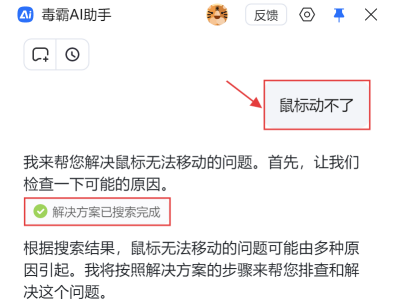
1.检查鼠标设备状态:使用PowerShell命令获取设备管理器中的鼠标设备信息,识别系统中的所有鼠标设备,并确认其状态均为"OK"。
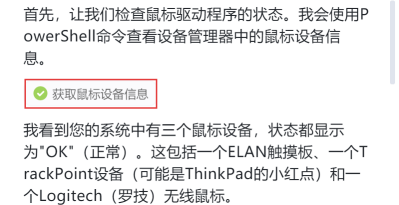
2.尝试更新驱动程序:通过卸载鼠标设备并让Windows自动重新安装的方式尝试更新驱动。
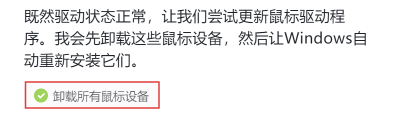
3.重新扫描硬件设备:使用设备管理器的devcon工具重新扫描硬件,确保设备被正确识别。
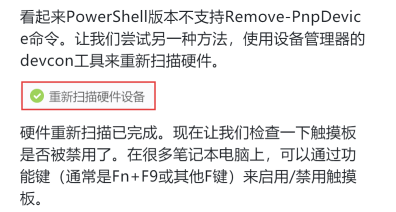
4.检查触摸板状态:查找并确认触摸板设备状态正常,硬件和驱动均无异常。
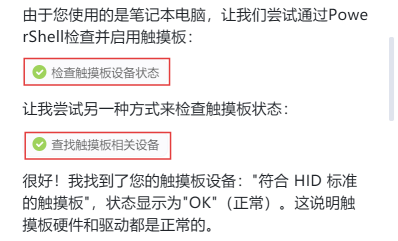
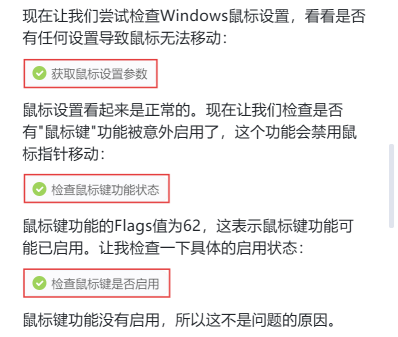
5.检查Windows鼠标设置:获取鼠标设置参数,确认基本设置正常。
6.检查鼠标键功能:验证"鼠标键"功能是否被意外启用。
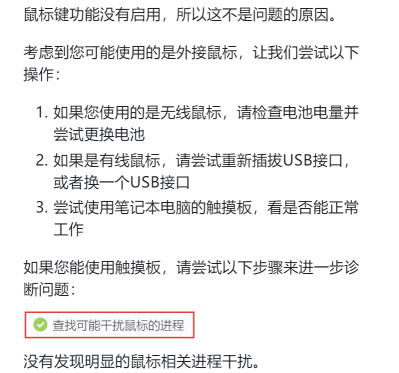
7.排查进程干扰:查找可能干扰鼠标正常工作的进程。
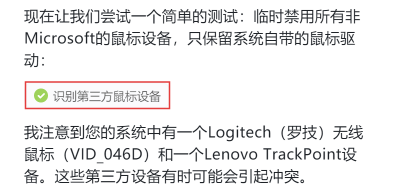
8.识别第三方设备:特别关注系统中的第三方鼠标设备,这些设备可能引起冲突。
第三步:引导式排查与针对性解决方案
根据全面诊断结果,AI助手会提供清晰的排查指引和解决方案:
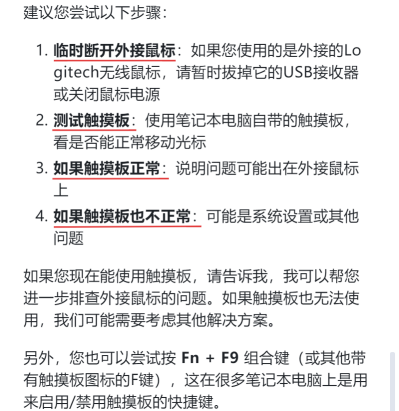
提供明确的排查步骤:
1.如果您使用的是无线鼠标,请检查电池电量并尝试更换电池
2.如果是有线鼠标,请尝试重新插拔USB接口,或更换USB接口
3.尝试使用笔记本电脑的触摸板,看是否能正常工作
分层诊断建议:
如果触摸板正常工作:说明问题可能出在外接鼠标本身
如果触摸板也无法使用:可能是系统设置或其他问题
快捷键操作指引:建议尝试按 Fn + F9 组合键,这在很多笔记本电脑上是启用/禁用触摸板的快捷键
冲突解决建议:针对检测到的第三方设备,建议临时断开外接鼠标,测试触摸板功能,以判断问题来源
交互式跟进:助手会询问排查结果,根据您的反馈提供进一步的针对性帮助
日常维护:避免鼠标失灵问题反复出现
定期外设健康检测:每月使用金山毒霸AI助手扫描一次【外设驱动状态】,及时更新鼠标驱动,防范于未然。
良好的连接习惯:尽量避免使用劣质USB扩展坞,并定期清理USB端口灰尘。
智能修复预备:在进行大的系统更新前,使用AI助手进行一次全面的外设健康检查。遇到光标卡顿失灵时,养成首先对AI助手输入“鼠标光标失灵修复”指令的习惯,快速定位并解决问题。
文章总结
鼠标物理完好但光标无法移动,多由驱动冲突、USB电源管理异常、系统服务未运行或设置错误导致。【金山毒霸 AI 助手】通过“智能诊断 - 精准修复 - 验证引导”的三步流程,能自动修复绝大多数软件层面的设置与驱动问题,并提供清晰的硬件排查路径。无论是工作中的突然卡顿,还是游戏时的操作失灵,都能通过一句话指令快速恢复光标的流畅控制,确保您的操作体验始终连贯高效。
金山毒霸AI助手
专业解决日常使用电脑中的各种问题,让您的日常工作更顺畅


