传统方式:30分钟 | AI助手:30秒
当您不慎删除了重要的工作报告、珍贵照片或学习资料,而回收站也已清空时,这种突如其来的数据丢失往往会让人感到手足无措。手动尝试各类恢复软件不仅操作复杂、效果难以保证,还可能因选择不当导致数据被二次破坏。现在,【金山毒霸 AI 助手】推出2025年最新数据恢复方案,只需一步指令,就能智能扫描磁盘底层数据,精准恢复被删除的各类文件,操作简单安全,无需任何专业技术背景。
文件被删除后无法找回的核心诱因
误删除与回收站绕过:使用Shift+Delete组合键直接删除文件,或设置系统策略绕过回收站,导致文件无法通过常规方式找回。
存储介质索引信息丢失:文件删除实质是文件系统删除了文件的索引信息,标记其占用空间为"可分配",但文件实体仍在存储设备上。
数据覆盖导致永久性丢失:文件删除后,若在相应分区继续存入新文件,原始数据区可能被覆盖,造成不可逆的损坏。
系统故障与病毒影响:系统突然崩溃、磁盘坏道增多或病毒恶意加密删除,都可能导致文件无法正常访问和恢复。
三步智能恢复已删除文件
第一步:下载并启动金山毒霸 AI 助手
通过金山毒霸官方链接安全下载并安装最新版AI助手。完成安装后启动软件,清晰直观的操作界面让您无需复杂配置,即可开始数据恢复流程。
| 产品名称 | 版本 | 文件大小 | 发布日期 | 操作 |
|---|---|---|---|---|
毒霸AI智能助手推荐 | 2.1.0 | 85.6MB | 2025-10-15 | 下载 |
安装步骤
第二步:发起数据恢复指令,启动专业恢复工具
在金山毒霸AI助手的输入框中,直接输入 【恢复被删除文件】 指令。AI助手将立即响应,并为您自动启动金山毒霸的数据恢复功能。
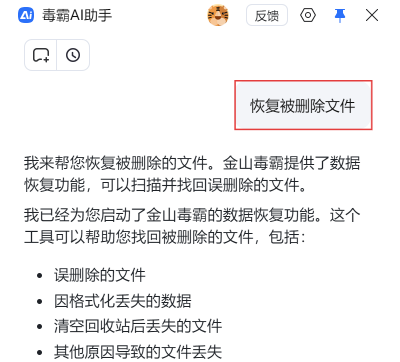
助手会明确说明该工具可以找回多种情况下的丢失文件,包括:
1.误删除的文件
2.因格式化丢失的数据
3.清空回收站后丢失的文件
4.其他原因导致的文件丢失
第三步:引导完成扫描与恢复流程
根据数据恢复工具的界面提示,AI助手会提供清晰的操作指引:
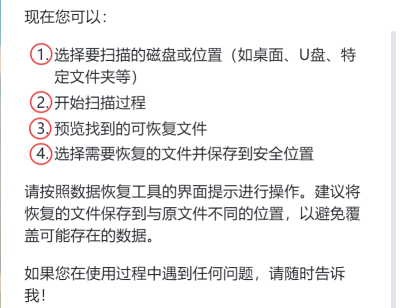
选择扫描位置:您可以选择要扫描的特定磁盘或位置,包括桌面、U盘或特定文件夹等。
开始扫描过程:启动扫描后,工具将深度搜索可恢复的文件。
预览扫描结果:扫描完成后,您可以预览找到的可恢复文件,确认文件完整性。
执行恢复操作:选择需要恢复的文件,并将其保存到安全位置。
重要提醒:助手会特别强调,建议将恢复的文件保存到与原文件不同的位置,以避免覆盖可能存在的数据。
持续技术支持:助手会提示,如果在使用过程中遇到任何问题,可以随时反馈,它将提供进一步的帮助。
日常维护:建立数据安全防护网
建立定期备份机制:使用金山毒霸的备份功能,定期将重要数据备份到云端或外部存储设备
启用文件历史版本:对重要文件夹开启"文件历史记录"功能,保留文件的多个历史版本
谨慎进行删除操作:重要文件删除前务必确认,避免使用直接删除快捷键
安装可靠安全防护:保持金山毒霸实时保护开启,防止病毒恶意删除文件
文章总结
文件被删除并不意味着永久丢失,只要及时采取正确措施,大多数文件都能成功恢复。【金山毒霸 AI 助手】通过"智能识别-深度扫描-安全恢复"的专业流程,能够有效恢复各类被删除文件,同时提供完善的数据防护建议。无论是工作文档还是个人资料,都能通过一句话指令获得专业的恢复方案,为您的数字资产提供可靠保障。
金山毒霸AI助手
专业解决日常使用电脑中的各种问题,让您的日常工作更顺畅


