当您在运行大型游戏时,却发现显卡和CPU的占用率异常低下,导致游戏帧数不佳、画面卡顿,这种“有力使不出”的情况往往比高占用率更令人困扰。手动排查电源管理、驱动版本或系统限制不仅步骤繁琐,且难以定位根本原因。现在,【金山毒霸AI助手】提供专业解决方案,只需一步指令,即可智能诊断性能瓶颈,精准修复配置问题,让您的硬件在游戏中全力释放性能。
传统方式:30分钟 | AI助手:30秒
显卡与CPU占用率过低的核心原因
电源计划限制性能:系统处于“节能”或“平衡”模式,主动限制了CPU和显卡的功耗与性能释放。
图形驱动程序过时:显卡驱动版本陈旧,无法正确调用硬件资源,或存在与当前游戏的兼容性问题。
应用程序优化不佳:游戏本身或相关运行环境存在优化缺陷,无法有效利用硬件。
系统后台资源干扰:某些后台服务或策略错误地限制了游戏对硬件资源的访问优先级。
硬件调度设置错误:Windows图形设置或显卡控制面板中未将游戏程序设置为高性能模式。
三步智能诊断与修复低占用率问题
第一步:下载并启动金山毒霸 AI 助手
通过金山毒霸官方链接安全下载并安装最新版AI助手。启动软件后,在对话框中输入【修复游戏低占用率】指令,AI助手立即开始系统性诊断。
| 产品名称 | 版本 | 文件大小 | 发布日期 | 操作 |
|---|---|---|---|---|
毒霸AI智能助手推荐 | 2.1.0 | 85.6MB | 2025-10-15 | 下载 |
安装步骤
第二步:发起诊断指令,智能排查性能限制
在金山毒霸AI助手的输入框中输入修复指令后,AI助手立即启动多维度智能检测:
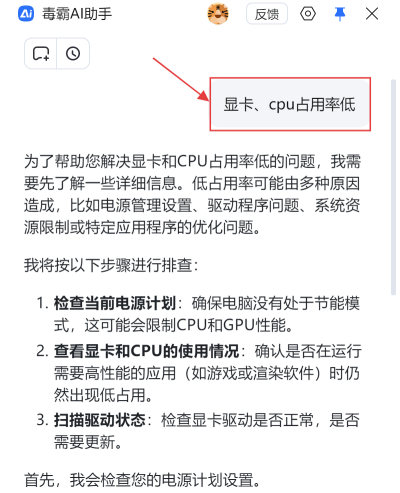
电源计划精准核查:自动检测当前系统激活的电源计划。如截图所示,AI助手会明确反馈“您的电源计划已设置为‘高性能’”,首先排除最常见的性能限制因素。
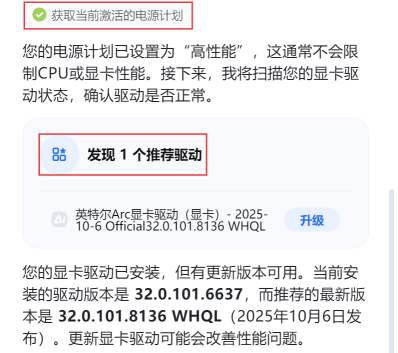
硬件驱动深度扫描:全面扫描显卡、芯片组等关键硬件驱动状态。AI助手会如截图所示,清晰列出“发现 1 个推荐驱动”,并明确指出“您的显卡驱动已安装,但有更新版本可用”,例如当前版本为 32.0.101.6637,而最新推荐版本为 32.0.101.8136 WHQL。
占用率关联分析:智能分析在运行高性能应用时,低占用率是否依然存在,以判断是全局性问题还是特定场景问题。
第三步:针对性修复与性能释放
基于诊断结果,AI助手执行并提供清晰的修复路径:
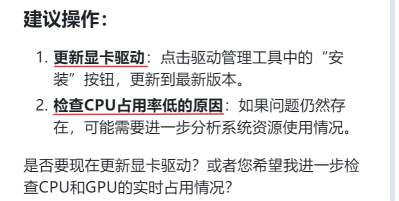
一键驱动更新:直接引导用户在驱动管理工具中,点击对应显卡驱动旁的“安装”按钮,安全便捷地更新至最新官方版本,以解决因驱动过时导致的性能调度问题。
高级电源与性能调校:如果电源计划已是高性能,AI助手将进一步检查系统隐藏的电源性能限制、处理器最大状态等高级设置,并予以优化。
图形设置重定向:指导用户在Windows“图形设置”和显卡控制面板中,将游戏程序手动设置为“高性能”模式,确保系统正确调用独立显卡。
实时监控与反馈:完成初步修复后,AI助手会主动询问:“是否要现在更新显卡驱动?或者您希望我进一步检查CPU和GPU的实时占用情况?”,根据用户选择提供持续、深入的优化支持。
重要注意事项
“低占用”不等同于“高效率”:占用率低但帧数高且稳定,可能是游戏优化极佳的表现,无需过度干预。
硬件性能瓶颈转移:有时因显存不足或内存带宽瓶颈,GPU/CPU会等待数据而导致占用率下降,需综合判断。
测试环境一致性:诊断时应确保在游戏实际负载场景下观察占用率。
金山毒霸AI助手
专业解决日常使用电脑中的各种问题,让您的日常工作更顺畅


