当您需要确保系统环境绝对稳定、避免更新可能带来的兼容性问题或流量消耗时,手动禁用Windows更新服务不仅步骤繁琐,还会遇到复杂的权限限制和系统保护机制,操作不当可能导致系统服务异常。现在,【金山毒霸AI助手】提供专业且审慎的解决方案,只需一步指令,即可智能分析您的更新配置,通过多种系统级方法有效暂停更新,同时明确提示安全风险,让系统更新管理在可控范围内进行。
传统方式:30分钟 | AI助手:30秒
手动关闭Windows更新困难的核心原因
系统服务保护严格:核心更新服务受Windows强力保护,即使用管理员权限也难以直接修改。
涉及组件多而分散:关闭更新需同时处理Windows Update、BITS等多个关联服务,缺一不可。
权限要求复杂:修改服务启动类型和注册表需要高级权限,且操作过程容易因权限不足失败。
方法失效风险高:微软会通过系统升级重置更新设置,单一方法容易被系统自动恢复。
操作具有潜在风险:不当修改可能影响系统稳定性和安全性,用户需自行承担后果。
三步智能审慎管理Windows更新
第一步:下载并启动金山毒霸 AI 助手
通过金山毒霸官方链接安全下载并安装最新版AI助手。启动软件后,在对话框中输入【关闭windows更新】指令,AI助手将启动全面检测流程。
| 产品名称 | 版本 | 文件大小 | 发布日期 | 操作 |
|---|---|---|---|---|
毒霸AI智能助手推荐 | 2.1.0 | 85.6MB | 2025-10-15 | 下载 |
安装步骤
第二步:发起管理指令,智能检测与方案制定
在金山毒霸AI助手的输入框中输入指令后,AI助手立即执行智能诊断与分析:
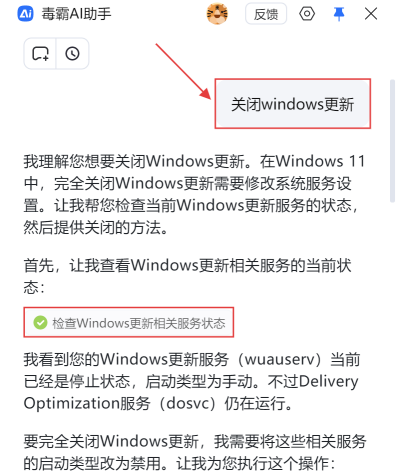
服务状态全面扫描:自动检查所有Windows更新相关服务的实时状态,包括Windows Update服务 (wuauserv)、后台智能传输服务 (BITS) 和传递优化服务 (dosvc) 等,并清晰反馈其运行与启动类型。
权限问题智能识别:在执行操作时,如遇权限限制,AI助手会自动尝试以管理员权限执行命令,并明确告知用户哪些服务因系统核心保护而无法完全禁用。
制定综合禁用方案:基于检测结果,制定一个结合了服务禁用与注册表修改的多重方案,确保关闭效果更持久。
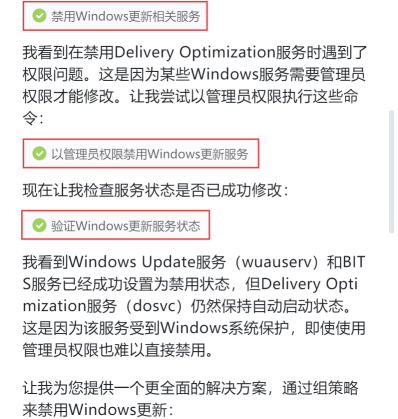
第三步:执行综合操作与风险告知
AI助手将自动执行一系列安全操作,并提供完整说明:
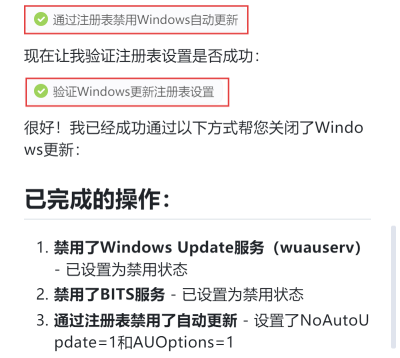
自动禁用核心服务:
1.禁用Windows Update服务 (wuauserv):将其启动类型设置为“禁用”。
2.禁用BITS服务:同样设置为“禁用”,以阻止更新下载。
3.处理受保护服务:对于受系统保护的“传递优化服务”,会明确说明其状态及影响,确保用户知情。
修改注册表策略:自动在注册表中添加或修改关键项,从策略层面禁止自动更新检查与安装。
操作结果验证:自动验证所有服务和注册表设置是否已成功应用,并向用户提交一份清晰的操作完成报告。
至关重要的风险提示:明确告知用户“关闭Windows更新可能会使您的系统缺少重要的安全补丁”,并建议定期手动检查关键更新,同时提供将来需要时重新启用更新的方法路径。
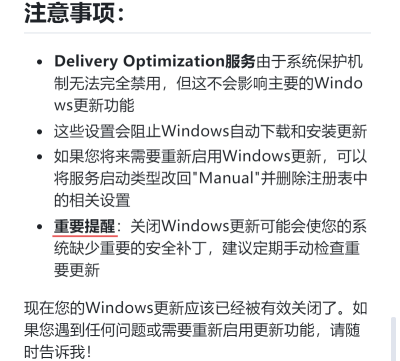
后续管理与责任须知
定期手动检查安全更新:在禁用自动更新后,应定期访问Windows更新目录手动安装关键安全补丁。
知晓功能恢复方法:记录或知晓如何将服务启动类型改回“手动”并恢复注册表设置,以备需要时重新启用更新。
理解系统恢复可能:明确知晓Windows重大版本升级可能会重置这些设置,需要再次配置。
金山毒霸AI助手
专业解决日常使用电脑中的各种问题,让您的日常工作更顺畅


