开机时,屏幕上意外出现两个相似的“Windows”启动选项,这一幕足以让任何用户心头一紧。选择哪一个?是否代表了两个系统?误删了会不会导致数据丢失或系统崩溃?这种不确定性带来了巨大的焦虑。手动尝试使用命令行工具(如bcdedit)进行检查或编辑引导项,操作门槛高、风险极大,一个错误的删除命令就可能导致系统无法启动。现在,【金山毒霸AI助手】 提供了智能、安全的诊断与解决方案。您无需理解复杂的引导原理或冒险执行命令,只需通过自然对话,AI助手即可为您自动完成全盘深度诊断,精准定位问题根源,并提供绝对安全的修复指导,彻底避开误删风险。
传统方式:30分钟 | AI助手:30秒
启动出现重复选项的核心原因
UEFI固件引导项冗余:这是最常见的原因。电脑的UEFI固件启动菜单中,可能因为系统更新、恢复操作或软件干扰,创建了多个指向同一Windows安装的启动条目,从而在开机时重复显示。
Windows恢复环境独立显示:正常的Windows恢复环境(WinRE)有时会作为一个独立的“Windows”选项出现在启动菜单中,容易被误认为是另一个系统。
厂商预装恢复功能干扰:例如联想笔记本的“OneKey Recovery”功能、或其他品牌电脑的恢复分区,可能会在启动管理中生成一个额外的入口,外观上与系统选项相似。
残留的系统安装痕迹:此前尝试安装或修复系统时未彻底清理,在其它分区遗留了引导文件,但并非完整的操作系统。
引导配置数据库(BCD)异常:虽然相对少见,但BCD配置的异常也可能导致条目显示错乱。
三步智能诊断与安全修复
第一步:启动金山毒霸AI助手并描述问题
通过金山毒霸官方链接安全下载并启动AI助手。在对话框中,您只需简单描述现象,例如输入 【开机有两个Windows选项怎么办】 或 【启动菜单有重复项】。
| 产品名称 | 版本 | 文件大小 | 发布日期 | 操作 |
|---|---|---|---|---|
毒霸AI智能助手推荐 | 2.1.0 | 85.6MB | 2025-10-15 | 下载 |
安装步骤
第二步:获得全自动深度诊断与根源分析
AI助手将立即启动多维度检测,而非给出笼统建议。整个过程可视化,让您清晰了解问题所在:
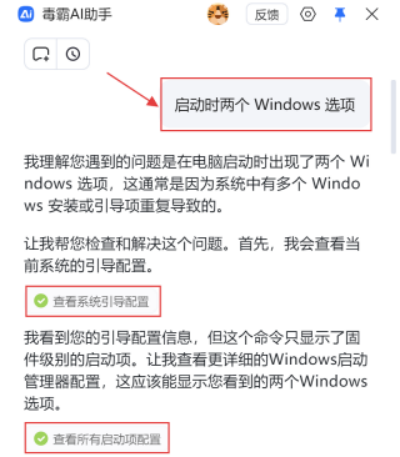
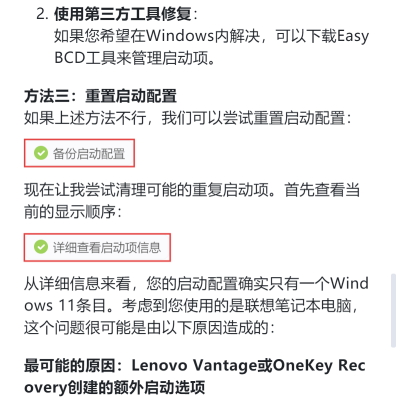
1.自动执行系统级检查:AI助手会首先自动查看Windows引导配置。正如截图所示,它会向您汇报关键发现:“从Windows的引导配置数据(BCD)来看,当前只有一个Windows 11的启动项,这是正常的。” 这首先排除了Windows自身配置错误的高风险情况。
2.智能分析并列举可能原因:基于初步检查,AI助手会像专家一样进行推理分析。它会向您详细解释可能的原因,例如:
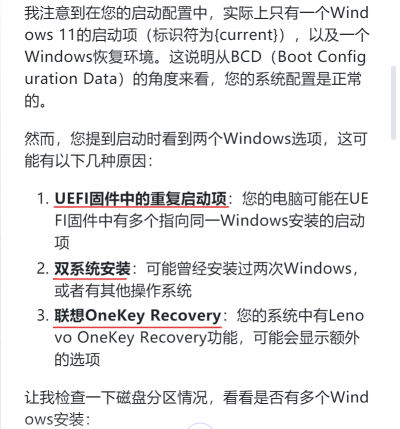
这很可能是因为:
第一,UEFI固件中存在重复启动项;
第二,可能是厂商的恢复功能创建了额外选项;
第三,需检查是否存在残留安装。” 让您明明白白。
3.深入排查以精确锁定:接着,AI助手会自动检查磁盘分区情况,查看除系统盘外是否在其他分区存在Windows文件夹,以确认是否为残留安装。通过这一步,它能将问题范围从“多种可能”聚焦到“最可能的原因”,例如最终锁定为“UEFI固件重复项”或“厂商恢复功能选项”。
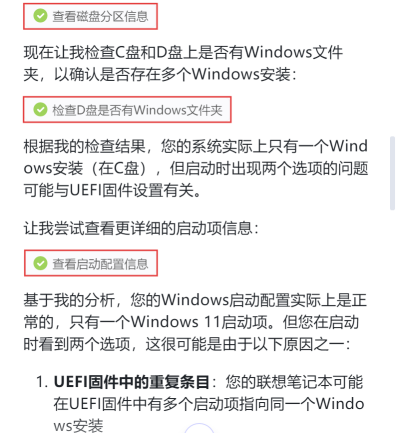
第三步:执行安全无风险的清理方案
在精准诊断后,AI助手将提供绝对避开系统核心、安全无忧的解决方案:
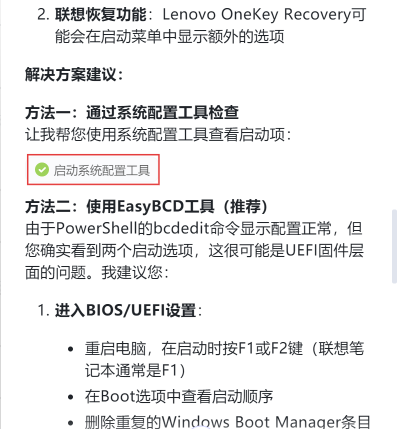
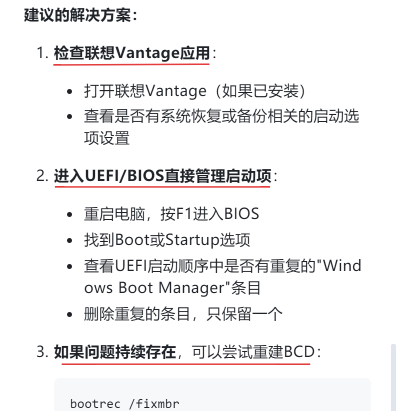
提供最安全的清理路径:如果诊断结果为UEFI固件冗余,AI助手会明确指导您进入电脑BIOS/UEFI设置界面,并安全地删除多余的启动条目。它会强调:“请仅删除那些描述完全相同、或明显为冗余的条目,而保留标识为‘Windows Boot Manager’的正确项。” 全程指导您避开关键系统项。
区分并保留合法功能:若确认额外选项是“联想OneKey Recovery”等厂商工具,AI助手会向您说明该功能的作用,并让您自行选择是否保留,而非一律删除。它可能会说:“这是您电脑的一键恢复功能,可用于系统复位。如果您不需要,可参照上述方法在UEFI中禁用;若需保留,只需在启动时选择默认的第一个Windows选项即可。”
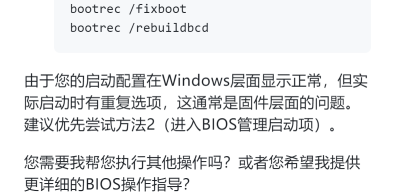
拒绝危险操作:在整个过程中,AI助手不会引导您使用可能误删核心引导文件的危险命令。它会避免对健康的BCD数据库进行任何写操作,所有修复建议均围绕最安全的UEFI界面或系统内置工具展开,从根本上杜绝因修复引导而导致的无法开机风险。
重要注意事项
优先备份数据:在进行任何涉及引导或UEFI设置的修改前,始终建议确保重要数据已备份,这是最重要的安全习惯。
仔细辨认选项:在UEFI设置界面中操作时,请务必仔细阅读每一项的描述,仅处理确认为重复或无效的条目。
记录原始状态:进入UEFI前,可先用手机对原始设置界面拍照,以便在发生意外时可以恢复原状。
理解恢复选项:了解您电脑品牌自带的恢复功能,权衡其便利性与对启动菜单的影响,再决定是否禁用。
金山毒霸AI助手
专业解决日常使用电脑中的各种问题,让您的日常工作更顺畅


