当您发现Windows 11自带的“照片”应用无法打开新型图片格式,或运行中出现卡顿、功能异常时,及时更新通常是直接有效的解决方案。然而,系统内置应用的更新机制对普通用户并不透明:它可能通过Microsoft Store推送,也可能随系统更新一并发放。手动查找更新需要用户在“设置”与“商店”之间反复切换、尝试,过程繁琐且结果难料。现在,【金山毒霸AI助手】为您提供了精准的智能导航。您无需再为寻找更新入口而烦恼,只需通过简单的对话指令,助手即可为您自动完成状态诊断,并一键直达正确的更新通道,让照片查看器始终保持最佳工作状态。
传统方式:30分钟 | AI助手:30秒
更新照片查看器困难的核心原因
更新渠道多样且不明确:“照片”应用作为系统核心组件,其更新可能通过Microsoft Store(微软商店)独立推送,也可能被整合进 Windows Update 的系统累积更新中,用户难以判断当前应使用哪种方式。
应用版本状态不透明:用户通常无法在应用界面内直接、便捷地查看到当前安装的具体版本号,因而无法判断是否存在可用更新。
自动更新机制可能静默失败:即便开启了商店和系统的自动更新,也可能因后台服务、网络策略或账户权限等问题而意外中断,普通用户难以主动发现此类问题。
新旧概念易混淆:部分用户实际寻求的是已被Win10/Win11默认隐藏的经典 “Windows照片查看器” ,这与现代“照片”应用是不同的软件,导致搜索方向错误,操作无效。
三步智能诊断与更新
第一步:通过下载并启动金山毒霸AI助手
通过金山毒霸官方链接安全下载并安装最新版AI助手。启动软件后,在清晰的主界面输入框中,直接输入您的需求,例如 【更新照片查看器】。
| 产品名称 | 版本 | 文件大小 | 发布日期 | 操作 |
|---|---|---|---|---|
毒霸AI智能助手推荐 | 2.1.0 | 85.6MB | 2025-10-15 | 下载 |
安装步骤
第二步:发起指令,获得智能诊断与直达路径
输入指令后,AI助手将启动智能诊断流程,为您提供清晰的行动指引:
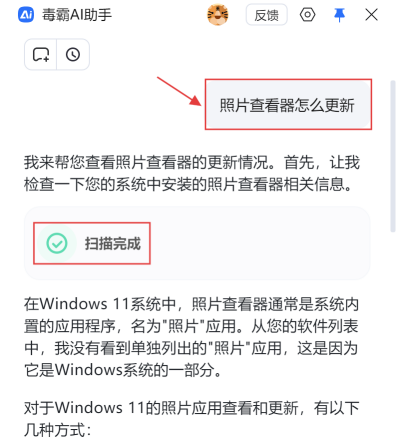
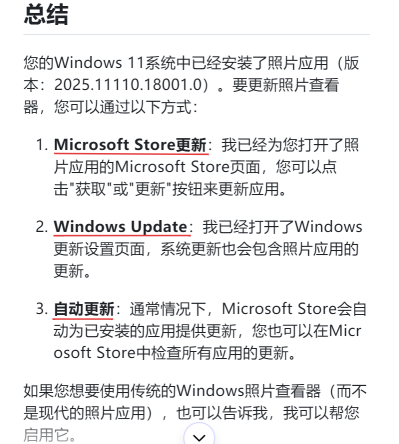
1.自动扫描并反馈应用状态:助手会首先自动扫描系统。如截图所示,它将向您明确报告关键信息:“您的Windows 11系统中已安装‘照片’应用,当前版本为:2025.11110.18001.0。” 这为您建立了更新的基准。
2.提供多途径方案并一键执行关键操作:基于诊断结果,助手会列出所有可行的更新路径,并可直接为您执行关键跳转:
首选方案(商店更新):助手会说明:“最直接的更新途径是通过Microsoft Store。” 同时,它能像截图展示的那样,直接为您操作:“已为您打开该应用在Microsoft Store的页面,您可在此页面直接点击‘获取更新’按钮。”
备用方案(系统更新):助手会补充:“此应用也可能通过Windows Update获取更新。” 并可同步为您执行:“已为您打开Windows更新设置页面,您可以在此检查并安装所有可用更新。”
3.解释自动更新机制:助手会简要说明Microsoft Store通常会在后台自动处理应用更新,并可引导您如何确认商店的自动更新设置是否已开启。
第三步:完成更新操作与获取进阶支持
在为您打开正确的操作界面后,AI助手将继续提供支持以确保任务完成:
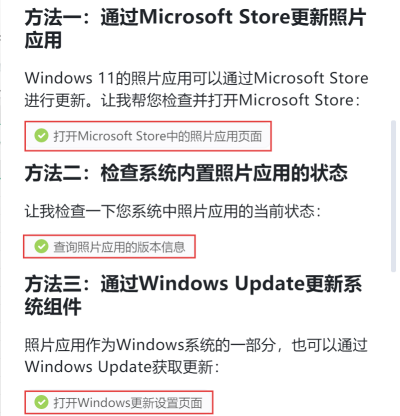
引导完成最终步骤:在已打开的商店或更新设置页面中,助手可以继续用文字引导您点击确切的“更新”或“检查更新”按钮,完成最后一步操作。
提供传统查看器启用方案:如果您的真实需求是启用经典的 “Windows照片查看器” ,助手可以明确告知此功能在Win11中默认未启用,并能指导您通过系统“启用或关闭Windows功能”设置安全地启用它。
验证更新结果:在您执行更新操作后,可以再次询问助手 【照片应用现在是什么版本?】 ,它将重新查询并确认更新是否成功生效。
重要注意事项
理解不同更新渠道的差异:通过Windows Update获取的是系统累积更新,其中可能包含“照片”应用的升级,但不会单独列出该应用条目。
确保Microsoft Store运行正常:通过商店渠道更新的前提是Microsoft Store应用本身能够正常启动并连接网络。
更新后可能恢复默认设置:应用在进行大版本更新后,部分个性化设置可能会被重置,需要您重新调整。
考虑功能更强的替代软件:如果您对系统自带“照片”应用的功能有更高要求,在更新之余,也可以考虑安装更专业的第三方图片管理软件,AI助手同样可为此提供建议。
金山毒霸AI助手
专业解决日常使用电脑中的各种问题,让您的日常工作更顺畅


