许多从Windows 7/8升级而来的用户,依然偏爱旧版“Windows照片查看器”的简洁、快速与稳定。然而,在Windows 10/11中,微软默认隐藏并推荐使用全新的“照片”应用,这导致用户无法直接在开始菜单或默认程序列表中找到这个熟悉的工具。试图通过修改注册表或组策略来手动启用旧版查看器,不仅步骤复杂、涉及系统关键设置,还存在操作失误导致系统异常的风险。现在,【金山毒霸AI助手】 提供了安全、智能的一键启用方案。您无需具备任何专业系统知识,也无需冒险手动编辑注册表,只需通过简单的对话指令,即可由AI助手安全、自动化地为您完成所有底层配置,让经典的旧版照片查看器重新回到您的右键菜单中。
传统方式:30分钟 | AI助手:30秒
启用旧版照片查看器困难的核心原因
功能被系统默认隐藏:旧版“Windows照片查看器”组件虽仍存在于系统中,但微软已通过策略将其从常规程序列表和关联选项中移除,普通用户无法直接调用。
启用方法涉及高危操作:手动启用需通过修改系统注册表或组策略编辑器,这些操作路径深、键值复杂,对普通用户而言门槛和风险极高。
设置默认程序过程繁琐:即使成功启用,仍需手动将其设置为不同图片格式(.jpg, .png等)的默认打开程序,步骤重复且易遗漏。
新旧应用容易混淆:系统中同时存在新旧两个图片查看应用,用户在设置默认程序时容易选错,导致操作无效。
功能支持不确定:用户不确定旧版查看器是否仍全面支持各种现代图片格式,存在兼容性疑虑。
三步智能诊断与一键启用
第一步:下载并启动金山毒霸AI助手
通过金山毒霸官方链接安全下载并安装最新版AI助手。启动软件后,在清晰的主界面输入框中,直接输入您的明确需求,例如 【启用旧版照片查看器】。
| 产品名称 | 版本 | 文件大小 | 发布日期 | 操作 |
|---|---|---|---|---|
毒霸AI智能助手推荐 | 2.1.0 | 85.6MB | 2025-10-15 | 下载 |
安装步骤
第二步:发起指令,获得自动化安全启用
输入指令后,AI助手将启动智能化的安全启用流程,全程可视化,无需您介入高风险操作:
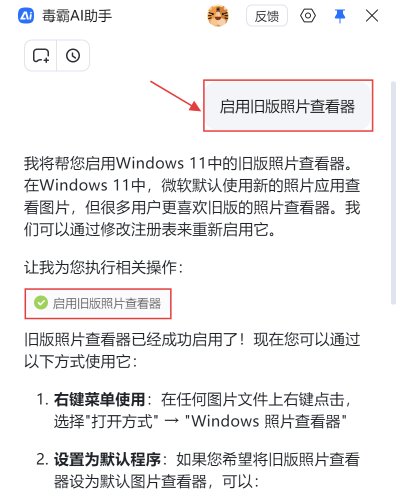
1.自动执行关键系统配置:AI助手将自动在后台执行安全的系统配置操作。如截图所示,它会确认:“旧版照片查看器已经成功启用了!” 这个过程自动完成了原本需要手动修改注册表等复杂步骤,彻底规避了您的操作风险。
2.提供清晰的使用路径指引:启用成功后,助手会立即告知您如何调用它:“您现在可以在任何图片文件上右键点击,选择‘打开方式’ → 即可看到‘Windows 照片查看器’选项。”
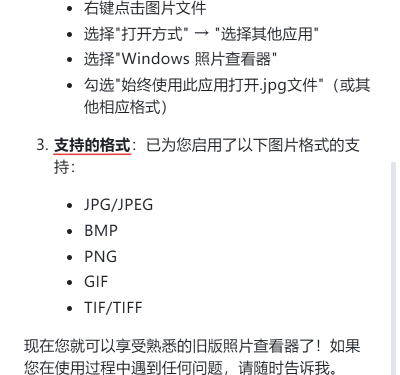
3.指导完成默认程序关联:为进一步方便使用,助手会进一步引导您将其设为默认。如截图所示,它会详细说明:“若想设为默认,可右键图片 → 选择‘打开方式’ → ‘选择其他应用’ → 在列表中选择‘Windows 照片查看器’ → 并勾选‘始终使用此应用打开…文件’。” 助手还会明确告知,此操作已为您启用了对 JPG、PNG、BMP、GIF、TIFF 等主流格式的支持。
第三步:获得使用支持与问题排查
功能启用后,AI助手将持续提供辅助支持:
解答使用疑问:您可以随时询问关于旧版查看器的具体功能问题,例如如何旋转图片、调整幻灯片播放设置等。
处理关联冲突:如果您在后续使用中遇到其他软件再次抢夺默认关联的情况,可以随时回来让AI助手帮您重新检查并修复关联设置。
安全还原设置:如果您未来希望恢复系统默认状态,只需对AI助手发出指令,它同样可以安全地协助您将设置还原,管理灵活无忧。
重要注意事项
理解功能差异:旧版照片查看器界面经典、启动迅速,但可能不支持HEIC等新型图片格式,也不具备云同步和高级编辑功能。它更适合专注于快速浏览和基本查看的场景。
系统更新可能的影响:进行重大的Windows系统更新后,有较小概率会覆盖相关设置。若发现旧版查看器再次消失,只需通过AI助手重新执行一次启用流程即可。
确保操作环境安全:所有涉及系统底层的修改,务必通过像金山毒霸AI助手这样可信的工具来完成,切勿使用来源不明的脚本或工具,以防系统安全受损。
权衡使用习惯:如果您同时需要处理现代图片格式或使用简单的编辑功能,可以考虑将新旧两款查看器共存,根据不同需求选择使用。
金山毒霸AI助手
专业解决日常使用电脑中的各种问题,让您的日常工作更顺畅


