当您的手机屏幕突然或一直呈现偏黄的色调,不仅影响观看照片、视频的真实色彩,长期下来还可能让眼睛不适。许多人误以为是屏幕硬件损坏,但绝大多数情况,这仅仅是系统内置的护眼模式或色彩设置被意外开启或调节不当所致。手动在复杂的设置菜单中寻找“色温”、“护眼模式”等选项,不仅路径因品牌而异,还可能因误触其他设置导致问题复杂化。现在,【金山毒霸AI助手】 为您提供了跨品牌的智能诊断与调节方案。无论您使用的是iPhone还是各品牌安卓手机,都无需记忆复杂的设置路径,只需向电脑端的AI助手描述问题,即可获得针对您手机品牌的精准调节指南,快速恢复屏幕清澈透亮的本色。
传统方式:30分钟 | AI助手:30秒
手机屏幕发黄的核心原因
护眼/夜览模式被开启:这是最常见的原因。手机系统为减少蓝光、缓解视觉疲劳,会提供“护眼模式”、“夜览”或“阅读模式”等功能,开启后屏幕会强制增加暖黄色调。
屏幕色温/色彩模式设置偏暖:在显示设置中,如果色温滑块被调整至“暖色”一端,或色彩模式选择了“鲜艳”、“暖色”,会导致屏幕整体偏黄。
自动调节功能误判:部分手机的“自适应色温”或“真彩显示”功能,会根据环境光线自动调节色温,可能在特定光线下产生偏黄的误判。
屏幕硬件老化(较少见):对于使用多年的OLED屏幕,可能出现局部或整体老化,导致发光材料衰减,从而引发难以通过软件校正的偏色。
三步智能诊断与调节
第一步:下载并启动金山毒霸AI助手
通过金山毒霸官方链接安全下载并安装最新版AI助手至您的电脑。当手机出现屏幕偏色问题时,在电脑端启动AI助手,并输入您的综合性问题,例如 【手机屏幕发黄如何调整】。
| 产品名称 | 版本 | 文件大小 | 发布日期 | 操作 |
|---|---|---|---|---|
毒霸AI智能助手推荐 | 2.1.0 | 85.6MB | 2025-10-15 | 下载 |
安装步骤
第二步:发起指令,获得品牌定制化诊断指南
AI助手将根据您的描述,提供一套逻辑清晰的排查与调节流程,并特别融合不同品牌的具体路径:
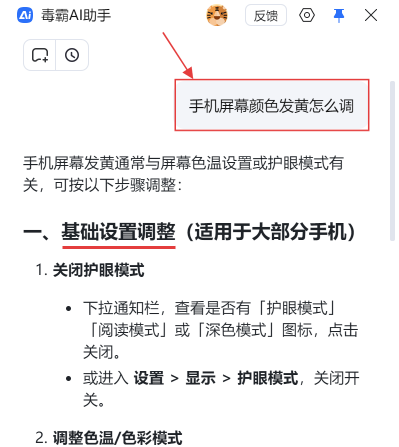
1.通用基础排查指引:AI助手会首先给出适用于绝大多数手机的排查起点。如截图所示,它会指导您:“请首先下拉通知栏,快速查看并关闭‘护眼模式’或‘夜览’图标。若无,请进入手机 设置 > 显示 中寻找相关选项并关闭。”
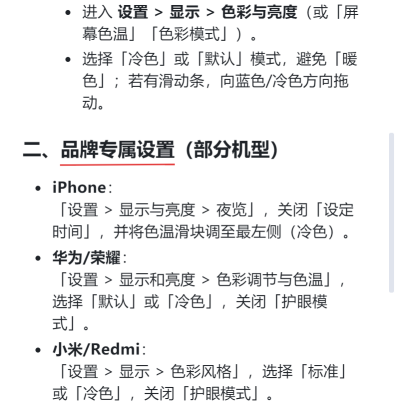
2.提供分品牌的精准设置路径:这是AI助手的核心优势。它会根据常见的手机品牌,提供如同截图般精确的菜单导航:
对于iPhone用户:指引您进入「设置 > 显示与亮度 > 夜览」,关闭定时并将色温滑块拖到最左侧(较冷)。
对于华为/荣耀用户:指引进入「设置 > 显示和亮度 > 色彩调节与色温」,选择「默认」或「冷色」。
对于小米/Redmi用户:指引进入「设置 > 显示 > 色彩风格」,切换至「标准」或「原色」。
3.引导进阶与硬件排查:完成软件设置调整后,若问题依旧,助手会引导进一步操作,如重启手机以清除临时故障。同时,它会客观提醒:“若调整后仍明显发黄,可能是OLED屏幕硬件老化,需联系官方售后检测。”
第三步:执行深度校准与设置固化
根据您反馈的调节结果,AI助手可提供更深度的支持:
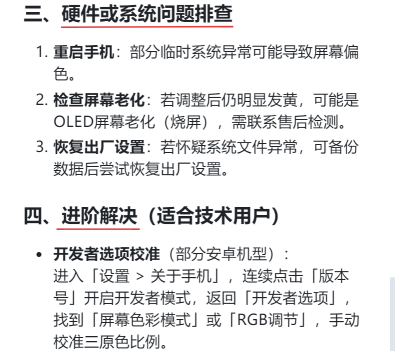
指导开发者选项校准(针对安卓高级用户):如截图提及,对于愿意尝试的用户,AI助手可以指导您开启“开发者选项”,在其中找到“屏幕色彩模式”进行更精细的RGB三原色手动校准,以满足专业需求。
协助判断硬件问题:AI助手会帮助您区分软件偏色与硬件老化:如果偏色是全局均匀的、且通过上述设置无法消除,则硬件可能性增高;如果是局部斑块,则基本可确定为屏幕物理损伤。
提供终极软件解决方案建议:在极少数因系统文件错误导致的情况下,AI助手会提醒您,在备份所有重要数据后,可考虑“恢复出厂设置”作为最终排查手段。
重要注意事项
理解功能设计初衷:“护眼模式”等功能的初衷是保护视力,您可以在夜间或长时间阅读时开启,白天或需要准确色彩时关闭,AI助手可帮助您了解如何管理这些情景模式。
注意自动亮度与色温联动:请检查是否开启了“自适应亮度”或“环境色温”,关闭它们可以避免屏幕因环境光误判而变黄。
备份后再进行重置操作:“恢复出厂设置”会清除所有个人数据,操作前务必通过电脑或云服务完成完整备份,AI助手可提供备份思路指引。
新机屏幕观感差异:不同品牌手机出厂色彩调校风格不同,这属于正常现象,可通过上述设置调整至个人喜好。
金山毒霸AI助手
专业解决日常使用电脑中的各种问题,让您的日常工作更顺畅


