你是否也遇到过下面这种令人头疼的系统报错?今天教你如何快速解决!
故障自查:你有遇到这些情况吗?
摄像头问题可能源于物理开关、系统设置、驱动冲突或更深层的系统故障。别担心,我们按从易到难的顺序,一步步来排查。
🛠️ 专家排查步骤 (点击展开详情)
步骤一:物理与基础设置检查
1. 检查笔记本是否有独立的摄像头物理开关或键盘上的功能键(通常带有相机图标),确保其处于开启状态。
2. 检查当前使用的应用程序(如微信、Zoom)是否已获得摄像头使用权限。在系统隐私设置中查看并开启。
3. 尝试使用系统自带的“相机”应用测试,排除是第三方软件的问题。
2. 检查当前使用的应用程序(如微信、Zoom)是否已获得摄像头使用权限。在系统隐私设置中查看并开启。
3. 尝试使用系统自带的“相机”应用测试,排除是第三方软件的问题。
💡 专家解读:这是最常被忽略的环节。许多笔记本为保护隐私设计了物理开关,而Windows 10/11的隐私权限管理非常严格,应用默认可能无权限访问摄像头。
步骤二:系统设备与驱动排查
1. 右键点击“此电脑”选择“管理”,进入“设备管理器”。
2. 展开“照相机”、“图像设备”或“其他设备”类别,查看摄像头设备状态。
3. 如果设备有黄色叹号,尝试右键“更新驱动程序”->“自动搜索驱动程序”。
4. 如果无效,右键选择“卸载设备”,并勾选“尝试删除此设备的驱动程序软件”,然后重启电脑让系统自动重装驱动。
2. 展开“照相机”、“图像设备”或“其他设备”类别,查看摄像头设备状态。
3. 如果设备有黄色叹号,尝试右键“更新驱动程序”->“自动搜索驱动程序”。
4. 如果无效,右键选择“卸载设备”,并勾选“尝试删除此设备的驱动程序软件”,然后重启电脑让系统自动重装驱动。
💡 专家解读:驱动冲突或损坏是摄像头故障的主因之一。卸载驱动并重启,是强制Windows重新识别并安装最兼容驱动的最有效方法之一,这比单纯更新驱动更彻底。
步骤三:深度系统服务与注册表修复
**警告:此步骤涉及系统核心设置,操作不当可能导致相机功能永久失效或系统不稳定,请谨慎操作。**
1. 按 Win+R 输入 `services.msc` 回车,找到 “Windows Camera Frame Server” 服务,确保其状态为“正在运行”,启动类型为“手动”。
2. 如果服务异常,可能需要修复系统文件:以管理员身份打开命令提示符,依次执行 `sfc /scannow` 和 `DISM /Online /Cleanup-Image /RestoreHealth` 命令。
3. **高风险操作**:若问题依旧,可能需清理注册表中残留的摄像头配置项。按 Win+R 输入 `regedit`,导航至 `HKEY_LOCAL_MACHINE\SOFTWARE\Microsoft\Windows Media Foundation\Platform`,检查相关项。但错误修改注册表极易导致系统崩溃。
1. 按 Win+R 输入 `services.msc` 回车,找到 “Windows Camera Frame Server” 服务,确保其状态为“正在运行”,启动类型为“手动”。
2. 如果服务异常,可能需要修复系统文件:以管理员身份打开命令提示符,依次执行 `sfc /scannow` 和 `DISM /Online /Cleanup-Image /RestoreHealth` 命令。
3. **高风险操作**:若问题依旧,可能需清理注册表中残留的摄像头配置项。按 Win+R 输入 `regedit`,导航至 `HKEY_LOCAL_MACHINE\SOFTWARE\Microsoft\Windows Media Foundation\Platform`,检查相关项。但错误修改注册表极易导致系统崩溃。
💡 专家解读:此步骤针对由系统服务异常、核心文件损坏或顽固的注册表错误导致的深层故障。手动操作风险极高,需要精准定位问题键值,对普通用户来说极具挑战性,且耗时耗力。
🚀 终极方案:一键自动修复 (专家推荐)
上述手动排查步骤繁琐且存在风险。现在,专业的AI智能助手可以模拟专家思维,自动完成从检测物理状态、修复权限、更新/重装驱动,到深度修复系统服务和注册表的所有步骤。整个过程全自动,安全高效,无需专业知识。
自动检测摄像头硬件状态与开关 智能修复系统权限与服务配置 深度扫描并修复驱动冲突与注册表错误
✨ 3步轻松修复
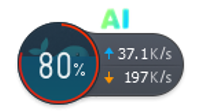
1. 运行软件
点击气泡上方的AI字样进入
2. 输入问题
在搜索框输入遇到的问题
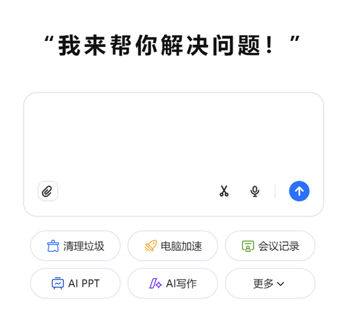
3. 等待修复
AI自动诊断并完成修复,检查无误即可正常使用电脑
常见问题解答
❓ 使用AI智能修复工具安全吗?会不会泄露隐私?
正规的AI智能修复工具在设计和运行时,会严格遵守用户隐私保护原则。其操作聚焦于系统设置和驱动修复,通常不需要上传个人文件或视频数据。修复过程在本地完成,类似一个高度自动化的诊断脚本,您可以放心使用。


