在Windows 10中,当您需要连接蓝牙耳机、鼠标或传输文件时,却突然发现设置中的“蓝牙”开关选项整个消失不见,这无疑令人沮丧。面对此问题,手动排查需要依次检查设备管理器、系统服务、驱动程序甚至系统文件,过程极其复杂且充满技术门槛,普通用户极易迷失方向或操作不当引发其他问题。现在,【金山毒霸AI助手】 提供了自动化、深度化的诊断与修复方案。您无需再手动执行任何高风险命令,只需通过一个简单的指令,AI助手即可为您自动完成从服务状态检查、驱动诊断到一键修复的全过程,让蓝牙功能快速重现。
传统方式:30分钟 | AI助手:30秒
蓝牙开启选项消失的核心原因
蓝牙相关服务异常停止:关键的“蓝牙支持服务”或“蓝牙用户服务”未运行或被禁用,导致系统无法调用蓝牙功能模块。
蓝牙驱动程序过时或损坏:这是最常见的原因。驱动程序版本老旧、不兼容,或在更新过程中损坏,会导致硬件无法被系统正确识别和管理。
蓝牙设备被意外禁用:在设备管理器中,蓝牙适配器可能被手动禁用,或由于电源管理策略自动进入休眠状态。
系统文件或配置损坏:关键的系统组件文件损坏,可能导致蓝牙设置界面无法正常加载。
三步智能诊断与修复
第一步:下载并启动金山毒霸AI助手
通过金山毒霸官方链接安全下载并安装最新版AI助手。启动软件后,在清晰的对话界面中,直接输入您遇到的问题,例如 【蓝牙开关不见了】 或 【修复蓝牙功能】。
| 产品名称 | 版本 | 文件大小 | 发布日期 | 操作 |
|---|---|---|---|---|
毒霸AI智能助手推荐 | 2.1.0 | 85.6MB | 2025-10-15 | 下载 |
安装步骤
第二步:发起修复指令,进行深度自动化诊断
AI助手将启动多层次的智能扫描,精准定位问题根源:
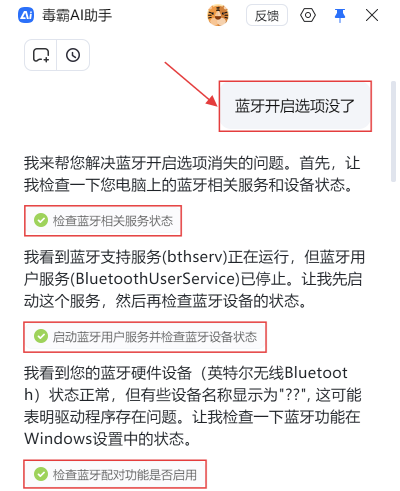
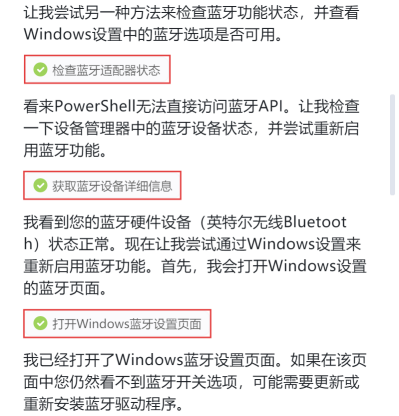
1.自动检查核心服务与硬件状态:AI助手会首先自动化扫描系统底层。如截图所示,它能迅速发现关键信息:“蓝牙用户服务已停止”,并立即尝试为您启动。同时,它会检查硬件状态,确认蓝牙适配器是否存在。
2.智能扫描并识别驱动问题:服务启动后若问题依旧,助手将自动扫描驱动程序。这是至关重要的一步。如截图所示,它能精准识别:“您的英特尔蓝牙驱动程序有更新可用。这可能是导致问题的原因。” 它直接提供了问题的核心线索和解决方案方向。
3.尝试恢复设置入口并明确方案:AI助手会同时尝试为您打开Windows蓝牙设置页面,并基于以上诊断,向您明确报告问题根因大概率是驱动过时或异常,从而将复杂的故障浓缩为清晰的执行指令。
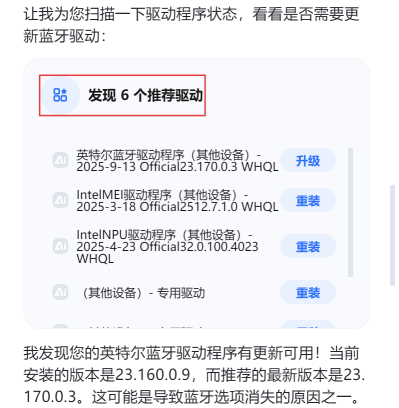
第三步:执行针对性修复与系统恢复
根据诊断结果,AI助手将引导或直接执行安全有效的修复操作:
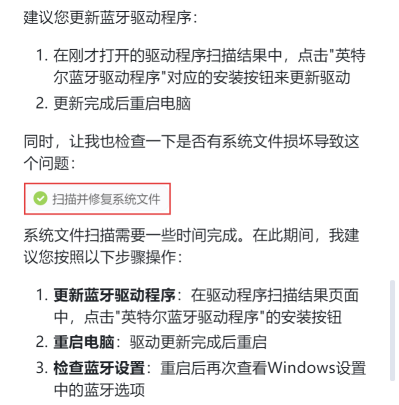
一键更新或修复驱动程序:对于检测到的驱动问题,您可以在AI助手提供的扫描结果界面中,直接点击对应驱动旁的“安装”或“重装”按钮。助手将协助您完成驱动更新/修复的全过程,这是解决大多数问题的关键。
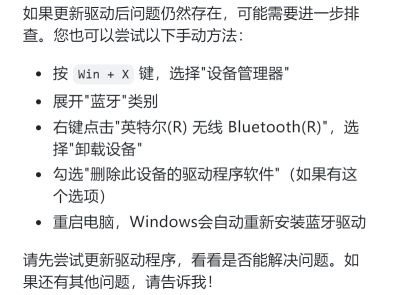
提供手动修复指导以应对顽固问题:如果更新驱动后问题仍未解决,AI助手会提供进一步的手动操作指南。如截图所示,它会详细指导您:“请进入设备管理器,找到蓝牙设备,选择‘卸载设备’并勾选‘删除驱动程序软件’,然后重启电脑让系统自动重装驱动。” 这一步能彻底清除错误的驱动配置。
执行系统级检查:对于更深层的系统问题,AI助手可以为您运行系统文件检查命令,扫描并尝试修复可能损坏的系统文件,确保功能恢复的完整性。
重要注意事项
操作前确保网络连接:更新驱动程序需要互联网连接以下载正确的驱动文件,请确保电脑已联网。
区分硬件与软件故障:如果经过所有软件修复步骤后,蓝牙选项仍然消失,且在设备管理器中也完全找不到任何蓝牙设备,则可能是蓝牙硬件模块物理损坏或接触不良,需考虑硬件检修。
留意电源管理设置:在某些笔记本电脑上,过于激进的电源管理策略可能会在省电模式下关闭蓝牙模块,可在设备管理器中检查蓝牙适配器的“电源管理”选项卡,取消“允许计算机关闭此设备以节约电源”的勾选。
系统更新后的兼容性:在安装大型Windows系统更新后,偶尔会出现与原驱动不兼容的情况,此时按照上述流程更新至制造商发布的最新版驱动通常是有效的解决途径。
金山毒霸AI助手
专业解决日常使用电脑中的各种问题,让您的日常工作更顺畅


