当您在Windows 10中安装某些经典软件或运行特定企业应用时,系统可能会提示需要“.NET Framework 3.5(包括.NET 2.0和3.0)”组件。然而,尝试通过系统功能启用它时,常常会遇到各种错误代码,如下载失败、找不到源文件等。手动解决此问题异常棘手:它可能涉及修复Windows更新服务、准备离线安装源或调整组策略,这些操作对普通用户来说如同破解谜题,极易失败并耗费大量时间。现在,【金山毒霸AI助手】 提供了智能化的诊断与多路径启用方案。您无需理解复杂的错误代码,只需发出指令,AI助手即可为您自动诊断系统环境,并引导您选择最可行的成功路径,一站式解决这个经典的兼容性难题。
传统方式:30分钟 | AI助手:30秒
无法启用.NET Framework 3.5的核心原因
Windows更新服务异常:启用此功能默认需要从Windows Update服务器在线下载文件。如果更新服务被禁用、损坏或网络受阻,就会直接导致启用失败。
系统安装源文件缺失:对于无法联网或更新服务器不可用的电脑,启用过程需要指定Windows安装镜像(ISO/DVD)作为本地源文件。若未提供,则会提示“找不到源文件”。
组策略或系统限制:在某些企业或教育环境中,组策略可能禁用了通过Windows更新安装可选功能,或限制了安装源。
系统映像文件损坏:存储系统组件信息的映像文件可能损坏,导致DISM等部署工具无法正常工作。
三步智能诊断与多路径启用
第一步:下载并启动金山毒霸AI助手
通过金山毒霸官方链接安全下载并安装最新版AI助手。启动后,在输入框中直接输入您的需求,例如 【启用.NET 3.5】 或 【修复.net framework安装失败】。
| 产品名称 | 版本 | 文件大小 | 发布日期 | 操作 |
|---|---|---|---|---|
毒霸AI智能助手推荐 | 2.1.0 | 85.6MB | 2025-10-15 | 下载 |
安装步骤
第二步:发起指令,进行系统性智能诊断
AI助手将启动深度检查,并清晰展示问题根源与可选方案:
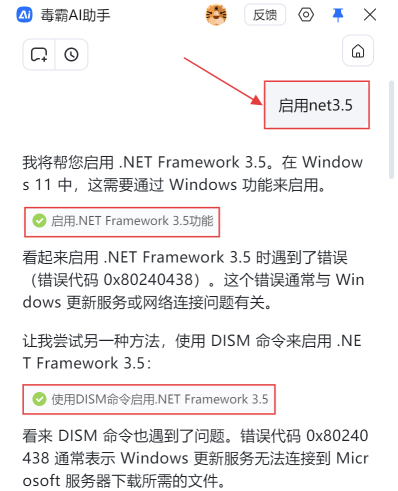
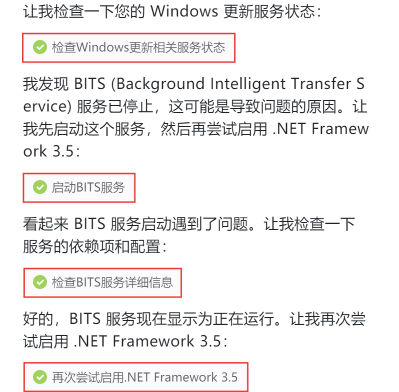
1.自动检查更新服务与系统状态:AI助手首先自动扫描关键服务。如截图所示,它能发现并尝试修复根本性问题:“BITS服务已停止,这可能是导致问题的原因。” 它会自动尝试启动该服务,并检查是否有可用的系统更新(更新可能包含问题修复)。
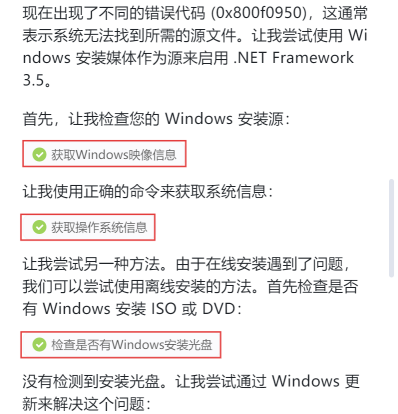
2.尝试主流方法并反馈具体错误:服务修复后,AI助手会尝试通过标准渠道启用功能。若失败,它会精准捕获错误代码,如截图所示的 0x80240438 或 0x800f0950,并向您解释其含义,让您清晰了解障碍所在。
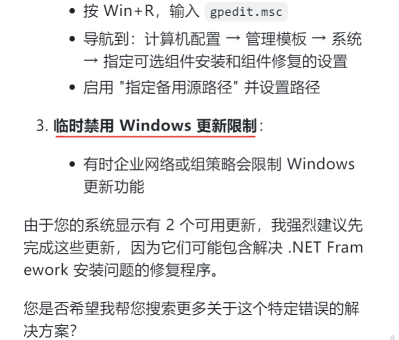
3.提供多分支解决方案菜单:基于具体错误,AI助手会如同技术专家般列出针对性方案。例如:建议您优先安装所有可用Windows更新以修复系统;或提供官方独立安装包的下载指引;对于高级用户,还可指导如何使用组策略指定备用源路径。
第三步:执行针对性解决方案
根据您的选择和系统环境,AI助手将引导您完成最终启用:
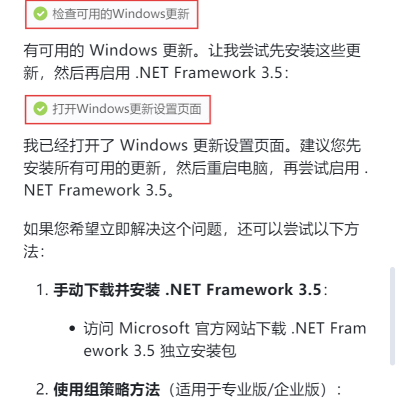
引导在线更新修复:如果问题与更新相关,AI助手会为您打开Windows更新设置页面,引导您完成更新安装并重启,这是最彻底的修复方式之一。
指导离线安装源配置:对于需要离线安装的场景(错误0x800f0950),AI助手会详细指导您如何挂载Windows 10安装ISO镜像,并使用DISM命令从指定源启用功能。
提供手动安装与终极建议:如果所有方法均告失败,AI助手会建议您直接从微软官网下载.NET Framework 3.5独立安装包(离线安装程序)进行强制安装,这通常是解决问题的最终有效手段。
重要注意事项
需要管理员权限:所有启用操作均要求使用管理员账户登录。
确保系统纯净与网络畅通:在尝试在线启用前,请确保系统未受恶意软件影响,并且可以正常访问微软更新服务器。
准备匹配的系统安装镜像:离线安装方法要求您准备的Windows 10安装镜像版本必须与当前系统版本完全相同,否则可能失败。
理解功能必要性:.NET Framework 3.5是一个较旧的运行时环境,仅为保证旧版软件的兼容性而存在。如果您的所有软件运行正常,则无需主动启用。
金山毒霸AI助手
专业解决日常使用电脑中的各种问题,让您的日常工作更顺畅


