Windows 10 远程桌面是强大的内置功能,支持从其他电脑远程访问和控制桌面,对居家办公、远程技术支持和跨设备文件管理至关重要,但用户开启时常遇困境,不仅需在系统属性深处启用功能,还因防火墙规则配置繁琐、用户权限设置复杂、本机 IP 地址难确定而却步,手动设置需在多个控制面板页面切换,还需具备网络知识处理防火墙例外和网络地址转换问题,现在【金山毒霸 AI 助手】提供全自动一站式启用与配置方案,无需钻研晦涩的系统设置或防火墙规则,只需向 AI 助手提出需求,它就能智能完成功能启用、防火墙放行到连接信息提供的全流程,让远程访问的建立变得前所未有的简单。
传统方式:30分钟 | AI助手:30秒
远程桌面功能无法顺利开启或使用的核心原因
系统功能默认关闭且位置隐蔽:出于安全考虑,Windows远程桌面功能在安装后默认处于禁用状态,其启用开关深藏在“系统属性”的“远程”选项卡中,普通用户难以直观找到。
Windows防火墙的默认阻止:这是导致启用后仍无法连接的最常见原因。启用远程桌面功能后,系统通常不会自动在防火墙中为远程桌面协议(RDP,端口3389)创建允许规则,导致外部连接请求被防火墙直接拦截。
用户账户权限与身份验证配置不足:用于远程登录的用户账户必须设置有密码,且该账户需要被添加到系统的“远程桌面用户”组中,否则会因权限不足而被拒绝连接。同时,某些系统网络身份验证级别的设置也可能影响连接。
动态IP地址与网络环境复杂性:家庭或办公网络的电脑通常使用动态IP,每次重启后IP可能变化,导致无法通过固定地址持续访问。此外,若从外部网络即互联网访问内网电脑,还需在路由器设置端口转发,进一步提高了技术门槛。
三步智能诊断与一键启用方案
第一步:启动【金山毒霸AI助手】并明确下达指令
通过金山毒霸官方渠道启动AI助手。在清晰的主界面输入框中,直接表达您的需求,例如输入 “开启远程桌面” 或 “如何启用Windows远程桌面功能”。
| 产品名称 | 版本 | 文件大小 | 发布日期 | 操作 |
|---|---|---|---|---|
毒霸AI智能助手推荐 | 2.1.0 | 85.6MB | 2025-10-15 | 下载 |
安装步骤
第二步:发起智能诊断,执行自动化功能检查与配置
AI助手接收到指令后,将启动一个精准的自动化配置流程:
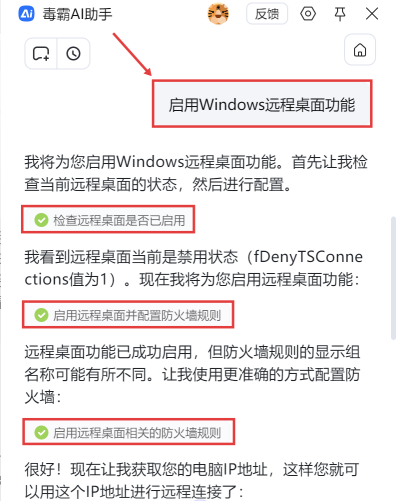
1.自动检测当前远程桌面状态:AI助手首先会立即检查系统注册表或策略,确认远程桌面功能的当前启用状态。它能准确识别出功能是否已被禁用,从而明确知道需要从哪个环节开始处理。
2.一键启用功能并智能配置防火墙:在确认功能被禁用后,AI助手将执行核心操作。它会自动修改系统配置,将远程桌面功能开启。紧接着,它会智能处理防火墙配置,自动创建或启用远程桌面(RDP)所需的所有Windows防火墙入站规则,确保3389端口对专用网络开放,解决最常见的连接屏障。
3.诊断并提示用户账户与网络环境:在配置功能与防火墙的同时,AI助手会检查当前登录的用户账户是否已设置密码,并提醒您这是远程连接的必备条件。同时,它会自动获取并清晰显示您电脑当前的局域网IP地址,为您提供连接所需的关键信息。
第三步:提供完整的连接指南与验证支持
完成所有后台配置后,AI助手将为您呈现一份清晰的“使用说明书”:
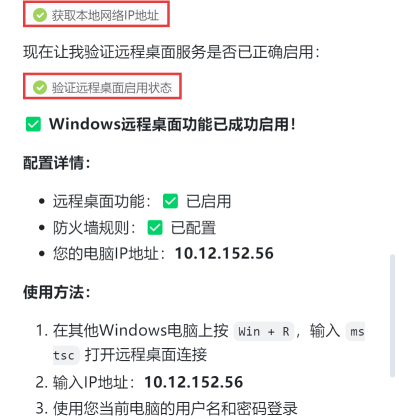
提供详尽的外部连接操作步骤:AI助手会列出从另一台Windows电脑发起连接的具体步骤。例如,指导对方按Win + R,输入mstsc打开远程桌面连接客户端,然后输入您电脑的IP地址进行连接,最后使用您电脑的用户名和密码登录。
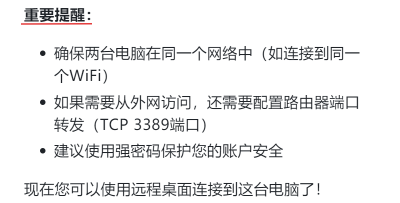
强调关键的网络安全与设置提醒:AI助手会发出重要提醒:确保两台电脑处于同一局域网;为账户设置强密码以保障安全;若需从外网访问,则需要在路由器上配置3389端口的转发。
提供验证与后续问题支持:AI助手会建议您立即尝试用另一台设备连接以验证效果。如果在尝试连接后遇到任何新问题,您可以继续向AI助手描述,它将提供进一步的排查与解决方案。
重要注意事项
安全第一:务必使用高强度密码:开启远程桌面后,您的电脑门户洞开。必须为用于登录的Windows账户设置一个复杂的高强度密码,这是防止未授权访问的最基本且最重要的防线。
理解局域网与互联网访问的区别:上述AI助手完成的配置主要支持在同一局域网内的设备间访问。若需从外部互联网访问,则必须在路由器管理界面进行端口转发(Port Forwarding) 设置,将路由器的公网IP的3389端口指向您电脑的内网IP,此操作存在安全风险,需谨慎评估。
注意企业网络策略限制:在公司或学校等域管理环境中,开启远程桌面功能可能受组策略限制,普通用户可能无权更改。操作前请了解所在网络的管理规定。
连接中断后的排查思路:若未来突然无法连接,请首先检查电脑IP地址是否变更、远程桌面功能是否被意外关闭、防火墙规则是否被其他安全软件重置。您可以随时再次启用AI助手进行快速状态诊断。
金山毒霸AI助手
专业解决日常使用电脑中的各种问题,让您的日常工作更顺畅


