Windows10自动修复循环无法启动 <a href="https://www.ijinshan.com/dll/repairdll20251016153418.html" target="_blank"><a href="https://www.ijinshan.com/dll/repairdll20251016153418.html" target="_blank"><a href="https://www.ijinshan.com/dll/repairdll20251016153418.html" target="_blank"><a href="https://www.ijinshan.com/dll/repairdll20251016153418.html" target="_blank"><a href="https://www.ijinshan.com/dll/repairdll20251016153418.html" target="_blank"><a href="https://www.ijinshan.com/dll/repairdll20251016153418.html" target="_blank"><a href="https://www.ijinshan.com/dll/repairdll20251016153418.html" target="_blank"><a href="https://www.ijinshan.com/dll/repairdll20251016153418.html" target="_blank"><a href="https://www.ijinshan.com/dll/repairdll20251016153418.html" target="_blank"><a href="https://www.ijinshan.com/dll/repairdll20251016153418.html" target="_blank"><a href="https://www.ijinshan.com/dll/repairdll20251016153418.html" target="_blank"><a href="https://www.ijinshan.com/dll/repairdll20251016153418.html" target="_blank"><a href="https://www.ijinshan.com/dll/repairdll20251016153418.html" target="_blank"><a href="https://www.ijinshan.com/dll/repairdll20251016153418.html" target="_blank"><a href="https://www.ijinshan.com/dll/repairdll20251016153418.html" target="_blank"><a href="https://www.ijinshan.com/dll/repairdll20251016153418.html" target="_blank"><a href="https://www.ijinshan.com/dll/repairdll20251016153418.html" target="_blank"><a href="https://www.ijinshan.com/dll/repairdll20251016153418.html" target="_blank"><a href="https://www.ijinshan.com/dll/repairdll20251016153418.html" target="_blank"><a href="https://www.ijinshan.com/dll/repairdll20251016153418.html" target="_blank"><a href="https://www.ijinshan.com/dll/repairdll20251016153418.html" target="_blank"><a href="https://www.ijinshan.com/dll/repairdll20251016153418.html" target="_blank"><a href="https://www.ijinshan.com/dll/repairdll20251016153418.html" target="_blank"><a href="https://www.ijinshan.com/dll/repairdll20251016153418.html" target="_blank"><a href="https://www.ijinshan.com/dll/repairdll20251016153418.html" target="_blank"><a href="https://www.ijinshan.com/dll/repairdll20251016153418.html" target="_blank"><a href="https://www.ijinshan.com/dll/repairdll20251016153418.html" target="_blank"><a href="https://www.ijinshan.com/dll/repairdll20251016153418.html" target="_blank"><a href="https://www.ijinshan.com/dll/repairdll20251016153418.html" target="_blank"><a href="https://www.ijinshan.com/dll/repairdll20251016153418.html" target="_blank"><a href="https://www.ijinshan.com/dll/repairdll20251016153418.html" target="_blank"><a href="https://www.ijinshan.com/dll/repairdll20251016153418.html" target="_blank"><a href="https://www.ijinshan.com/dll/repairdll20251016153418.html" target="_blank"><a href="https://www.ijinshan.com/dll/repairdll20251016153418.html" target="_blank"><a href="https://www.ijinshan.com/dll/repairdll20251016153418.html" target="_blank"><a href="https://www.ijinshan.com/dll/repairdll20251016153418.html" target="_blank"><a href="https://www.ijinshan.com/dll/repairdll20251016153418.html" target="_blank"><a href="https://www.ijinshan.com/dll/repairdll20251016153418.html" target="_blank"><a href="https://www.ijinshan.com/dll/repairdll20251016153418.html" target="_blank"><a href="https://www.ijinshan.com/dll/repairdll20251016153418.html" target="_blank"><a href="https://www.ijinshan.com/dll/repairdll20251016153418.html" target="_blank"><a href="https://www.ijinshan.com/dll/repairdll20251016153418.html" target="_blank"><a href="https://www.ijinshan.com/dll/repairdll20251016153418.html" target="_blank"><a href="https://www.ijinshan.com/dll/repairdll20251016153418.html" target="_blank"><a href="https://www.ijinshan.com/dll/repairdll20251016153418.html" target="_blank"><a href="https://www.ijinshan.com/dll/repairdll20251016153418.html" target="_blank"><a href="https://www.ijinshan.com/dll/repairdll20251016153418.html" target="_blank"><a href="https://www.ijinshan.com/dll/repairdll20251016153418.html" target="_blank"><a href="https://www.ijinshan.com/dll/repairdll20251016153418.html" target="_blank"><a href="https://www.ijinshan.com/dll/repairdll20251016153418.html" target="_blank"><a href="https://www.ijinshan.com/dll/repairdll20251016153418.html" target="_blank"><a href="https://www.ijinshan.com/dll/repairdll20251016153418.html" target="_blank"><a href="https://www.ijinshan.com/dll/repairdll20251016153418.html" target="_blank"><a href="https://www.ijinshan.com/dll/repairdll20251016153418.html" target="_blank"><a href="https://www.ijinshan.com/dll/repairdll20251016153418.html" target="_blank"><a href="https://www.ijinshan.com/dll/repairdll20251016153418.html" target="_blank"><a href="https://www.ijinshan.com/dll/repairdll20251016153418.html" target="_blank"><a href="https://www.ijinshan.com/dll/repairdll20251016153418.html" target="_blank"><a href="https://www.ijinshan.com/dll/repairdll20251016153418.html" target="_blank"><a href="https://www.ijinshan.com/dll/repairdll20251016153418.html" target="_blank"><a href="https://www.ijinshan.com/dll/repairdll20251016153418.html" target="_blank"><a href="https://www.ijinshan.com/dll/repairdll20251016153418.html" target="_blank"><a href="https://www.ijinshan.com/dll/repairdll20251016153418.html" target="_blank"><a href="https://www.ijinshan.com/dll/repairdll20251016153418.html" target="_blank"><a href="https://www.ijinshan.com/dll/repairdll20251016153418.html" target="_blank"><a href="https://www.ijinshan.com/dll/repairdll20251016153418.html" target="_blank"><a href="https://www.ijinshan.com/dll/repairdll20251016153418.html" target="_blank"><a href="https://www.ijinshan.com/dll/repairdll20251016153418.html" target="_blank"><a href="https://www.ijinshan.com/dll/repairdll20251016153418.html" target="_blank"><a href="https://www.ijinshan.com/dll/repairdll20251016153418.html" target="_blank"><a href="https://www.ijinshan.com/dll/repairdll20251016153418.html" target="_blank"><a href="https://www.ijinshan.com/dll/repairdll20251016153418.html" target="_blank"><a href="https://www.ijinshan.com/dll/repairdll20251016153418.html" target="_blank"><a href="https://www.ijinshan.com/dll/repairdll20251016153418.html" target="_blank"><a href="https://www.ijinshan.com/dll/repairdll20251016153418.html" target="_blank"><a href="https://www.ijinshan.com/dll/repairdll20251016153418.html" target="_blank"><a href="https://www.ijinshan.com/dll/repairdll20251016153418.html" target="_blank"><a href="https://www.ijinshan.com/dll/repairdll20251016153418.html" target="_blank"><a href="https://www.ijinshan.com/dll/repairdll20251016153418.html" target="_blank"><a href="https://www.ijinshan.com/dll/repairdll20251016153418.html" target="_blank"><a href="https://www.ijinshan.com/dll/repairdll20251016153418.html" target="_blank"><a href="https://www.ijinshan.com/dll/repairdll20251016153418.html" target="_blank"><a href="https://www.ijinshan.com/dll/repairdll20251016153418.html" target="_blank"><a href="https://www.ijinshan.com/dll/repairdll20251016153418.html" target="_blank"><a href="https://www.ijinshan.com/dll/repairdll20251016153418.html" target="_blank"><a href="https://www.ijinshan.com/dll/repairdll20251016153418.html" target="_blank"><a href="https://www.ijinshan.com/dll/repairdll20251016153418.html" target="_blank"><a href="https://www.ijinshan.com/dll/repairdll20251016153418.html" target="_blank"><a href="https://www.ijinshan.com/dll/repairdll20251016153418.html" target="_blank"><a href="https://www.ijinshan.com/dll/repairdll20251016153418.html" target="_blank"><a href="https://www.ijinshan.com/dll/repairdll20251016153418.html" target="_blank"><a href="https://www.ijinshan.com/dll/repairdll20251016153418.html" target="_blank"><a href="https://www.ijinshan.com/dll/repairdll20251016153418.html" target="_blank"><a href="https://www.ijinshan.com/dll/repairdll20251016153418.html" target="_blank"><a href="https://www.ijinshan.com/dll/repairdll20251016153418.html" target="_blank"><a href="https://www.ijinshan.com/dll/repairdll20251016153418.html" target="_blank"><a href="https://www.ijinshan.com/dll/repairdll20251016153418.html" target="_blank"><a href="https://www.ijinshan.com/dll/repairdll20251016153418.html" target="_blank"><a href="https://www.ijinshan.com/dll/repairdll20251016153418.html" target="_blank"><a href="https://www.ijinshan.com/dll/repairdll20251016153418.html" target="_blank"><a href="https://www.ijinshan.com/dll/repairdll20251016153418.html" target="_blank"><a href="https://www.ijinshan.com/dll/repairdll20251016153418.html" target="_blank"><a href="https://www.ijinshan.com/dll/repairdll20251016153418.html" target="_blank"><a href="https://www.ijinshan.com/dll/repairdll20251016153418.html" target="_blank"><a href="https://www.ijinshan.com/dll/repairdll20251016153418.html" target="_blank"><a href="https://www.ijinshan.com/dll/repairdll20251016153418.html" target="_blank"><a href="https://www.ijinshan.com/dll/repairdll20251016153418.html" target="_blank"><a href="https://www.ijinshan.com/dll/repairdll20251016153418.html" target="_blank"><a href="https://www.ijinshan.com/dll/repairdll20251016153418.html" target="_blank"><a href="https://www.ijinshan.com/dll/repairdll20251016153418.html" target="_blank"><a href="https://www.ijinshan.com/dll/repairdll20251016153418.html" target="_blank"><a href="https://www.ijinshan.com/dll/repairdll20251016153418.html" target="_blank"><a href="https://www.ijinshan.com/dll/repairdll20251016153418.html" target="_blank"><a href="https://www.ijinshan.com/dll/repairdll20251016153418.html" target="_blank"><a href="https://www.ijinshan.com/dll/repairdll20251016153418.html" target="_blank"><a href="https://www.ijinshan.com/dll/repairdll20251016153418.html" target="_blank"><a href="https://www.ijinshan.com/dll/repairdll20251016153418.html" target="_blank"><a href="https://www.ijinshan.com/dll/repairdll20251016153418.html" target="_blank"><a href="https://www.ijinshan.com/dll/repairdll20251016153418.html" target="_blank"><a href="https://www.ijinshan.com/dll/repairdll20251016153418.html" target="_blank"><a href="https://www.ijinshan.com/dll/repairdll20251016153418.html" target="_blank"><a href="https://www.ijinshan.com/dll/repairdll20251016153418.html" target="_blank"><a href="https://www.ijinshan.com/dll/repairdll20251016153418.html" target="_blank"><a href="https://www.ijinshan.com/dll/repairdll20251016153418.html" target="_blank"><a href="https://www.ijinshan.com/dll/repairdll20251016153418.html" target="_blank"><a href="https://www.ijinshan.com/dll/repairdll20251016153418.html" target="_blank"><a href="https://www.ijinshan.com/dll/repairdll20251016153418.html" target="_blank"><a href="https://www.ijinshan.com/dll/repairdll20251016153418.html" target="_blank"><a href="https://www.ijinshan.com/dll/repairdll20251016153418.html" target="_blank"><a href="https://www.ijinshan.com/dll/repairdll20251016153418.html" target="_blank"><a href="https://www.ijinshan.com/dll/repairdll20251016153418.html" target="_blank"><a href="https://www.ijinshan.com/dll/repairdll20251016153418.html" target="_blank"><a href="https://www.ijinshan.com/dll/repairdll20251016153418.html" target="_blank"><a href="https://www.ijinshan.com/dll/repairdll20251016153418.html" target="_blank"><a href="https://www.ijinshan.com/dll/repairdll20251016153418.html" target="_blank"><a href="https://www.ijinshan.com/dll/repairdll20251016153418.html" target="_blank"><a href="https://www.ijinshan.com/dll/repairdll20251016153418.html" target="_blank"><a href="https://www.ijinshan.com/dll/repairdll20251016153418.html" target="_blank"><a href="https://www.ijinshan.com/dll/repairdll20251016153418.html" target="_blank"><a href="https://www.ijinshan.com/dll/repairdll20251016153418.html" target="_blank"><a href="https://www.ijinshan.com/dll/repairdll20251016153418.html" target="_blank"><a href="https://www.ijinshan.com/dll/repairdll20251016153418.html" target="_blank"><a href="https://www.ijinshan.com/dll/repairdll20251016153418.html" target="_blank"><a href="https://www.ijinshan.com/dll/repairdll20251016153418.html" target="_blank"><a href="https://www.ijinshan.com/dll/repairdll20251016153418.html" target="_blank"><a href="https://www.ijinshan.com/dll/repairdll20251016153418.html" target="_blank"><a href="https://www.ijinshan.com/dll/repairdll20251016153418.html" target="_blank"><a href="https://www.ijinshan.com/dll/repairdll20251016153418.html" target="_blank"><a href="https://www.ijinshan.com/dll/repairdll20251016153418.html" target="_blank"><a href="https://www.ijinshan.com/dll/repairdll20251016153418.html" target="_blank"><a href="https://www.ijinshan.com/dll/repairdll20251016153418.html" target="_blank"><a href="https://www.ijinshan.com/dll/repairdll20251016153418.html" target="_blank"><a href="https://www.ijinshan.com/dll/repairdll20251016153418.html" target="_blank"><a href="https://www.ijinshan.com/dll/repairdll20251016153418.html" target="_blank"><a href="https://www.ijinshan.com/dll/repairdll20251016153418.html" target="_blank"><a href="https://www.ijinshan.com/dll/repairdll20251016153418.html" target="_blank"><a href="https://www.ijinshan.com/dll/repairdll20251016153418.html" target="_blank"><a href="https://www.ijinshan.com/dll/repairdll20251016153418.html" target="_blank"><a href="https://www.ijinshan.com/dll/repairdll20251016153418.html" target="_blank"><a href="https://www.ijinshan.com/dll/repairdll20251016153418.html" target="_blank"><a href="https://www.ijinshan.com/dll/repairdll20251016153418.html" target="_blank"><a href="https://www.ijinshan.com/dll/repairdll20251016153418.html" target="_blank"><a href="https://www.ijinshan.com/dll/repairdll20251016153418.html" target="_blank"><a href="https://www.ijinshan.com/dll/repairdll20251016153418.html" target="_blank"><a href="https://www.ijinshan.com/dll/repairdll20251016153418.html" target="_blank"><a href="https://www.ijinshan.com/dll/repairdll20251016153418.html" target="_blank"><a href="https://www.ijinshan.com/dll/repairdll20251016153418.html" target="_blank"><a href="https://www.ijinshan.com/dll/repairdll20251016153418.html" target="_blank"><a href="https://www.ijinshan.com/dll/repairdll20251016153418.html" target="_blank"><a href="https://www.ijinshan.com/dll/repairdll20251016153418.html" target="_blank"><a href="https://www.ijinshan.com/dll/repairdll20251016153418.html" target="_blank"><a href="https://www.ijinshan.com/dll/repairdll20251016153418.html" target="_blank">毒霸AI助手</a></a></a></a></a></a></a></a></a></a></a></a></a></a></a></a></a></a></a></a></a></a></a></a></a></a></a></a></a></a></a></a></a></a></a></a></a></a></a></a></a></a></a></a></a></a></a></a></a></a></a></a></a></a></a></a></a></a></a></a></a></a></a></a></a></a></a></a></a></a></a></a></a></a></a></a></a></a></a></a></a></a></a></a></a></a></a></a></a></a></a></a></a></a></a></a></a></a></a></a></a></a></a></a></a></a></a></a></a></a></a></a></a></a></a></a></a></a></a></a></a></a></a></a></a></a></a></a></a></a></a></a></a></a></a></a></a></a></a></a></a></a></a></a></a></a></a></a></a></a></a></a></a></a></a></a></a></a></a></a></a></a></a></a></a></a></a></a></a></a></a></a>一键修复系统启动失败当Windows 10系统启动失败,陷入“自动修复”循环而无法进入桌面时,意味着系统的引导过程或核心组件出现了严重错误。此故障通常源于启动配置损坏、系统文件缺失、磁盘错误或更新冲突。普通用户即使在高级选项中找到命令提示符,也往往因不熟悉复杂的修复命令而无法自救。现在,【金山毒霸AI助手】 提供了在Windows恢复环境下的智能引导修复方案。您无需记忆任何命令,AI助手将为您自动化执行诊断与修复流程,逐步尝试将系统从启动失败中恢复。
搜索错误信息
诊断问题根源
寻找可信资源
手动下载安装
重启验证结果
AI助手:智能快捷一句话描述问题,AI自动诊断修复
智能诊断:自动识别问题根源
安全修复:官方安全资源保障
极速解决:平均30秒完成修复
系统陷入自动修复循环的核心原因
启动配置数据损坏:存储引导信息的BCD文件损坏,导致系统无法找到正确的启动路径。
关键系统文件丢失或损坏:系统内核或关键驱动文件因磁盘错误或不完整更新而受损。
磁盘存在错误:系统盘出现文件系统逻辑错误或物理坏道,阻碍了必要文件的读取。
近期更新或驱动不兼容:新安装的更新、驱动程序或底层软件与系统发生冲突,导致启动过程中断。
三步智能诊断与深层修复方案
第一步:在恢复环境中启动【金山毒霸AI助手】
当系统进入自动修复界面时,请选择“疑难解答” > “高级选项” > “命令提示符”。在此环境中,您可以启动AI助手并描述问题:“系统卡在自动修复,无法启动”。
兼容Windows 11,Windows 10,Windows 8/8.1,Windows 7以及各主流版本 | 产品名称 | 版本 | 文件大小 | 发布日期 | 操作 |
|---|
毒霸AI智能助手推荐 | 2.1.0 | 85.6MB | 2025-10-15 | 下载 |
第二步:AI助手引导执行分层修复命令
AI助手将智能引导并执行关键修复命令,顺序尝试解决问题:
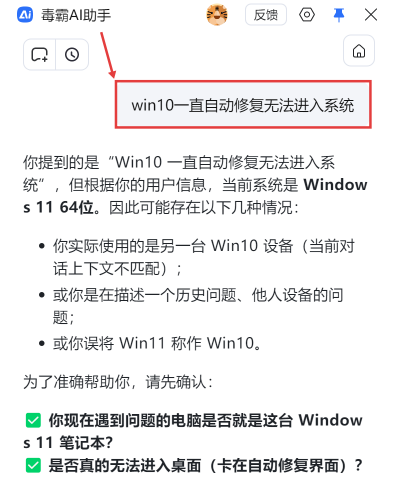
1.修复启动配置:AI助手会首先指导运行bootrec系列命令,尝试修复主引导记录与重建BCD,解决引导路径断裂的根本问题。
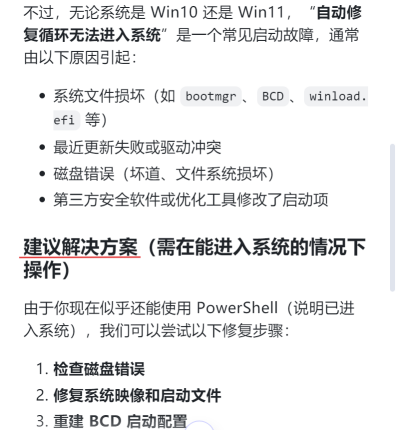
2.扫描并修复系统文件:如截图所示,在基础修复后,AI助手会引导运行系统文件扫描(SFC /scannow)来检查并修复损坏的系统文件。若需要,它会进一步建议运行DISM命令来修复系统映像。
3.检查磁盘健康状态:AI助手会指导运行磁盘检查命令(chkdsk),以查找和修复可能存在的文件系统错误,排除因磁盘问题导致的启动失败。
第三步:提供修复结果与后续路径
完成修复操作后,AI助手将提供清晰指引:
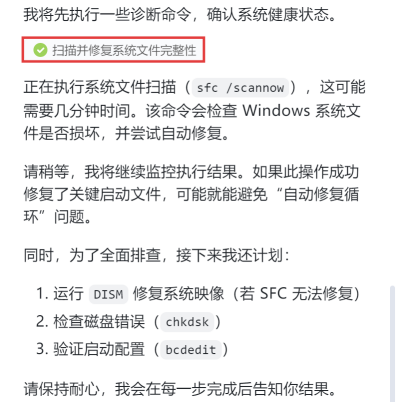
分析结果并重启验证:AI助手会帮助解读命令执行结果,并引导您重启电脑以验证是否修复成功。
提供高级恢复选项:若所有命令修复后问题依旧,AI助手会判断系统损坏可能较深。此时,它将清晰解释“重置此电脑”或使用安装介质修复的选项、步骤及对数据的影响。
转接至人工服务:对于涉及重要数据或极其复杂的情况,AI助手可协助您转接专业技术支持,进行远程深度修复或数据备份尝试。
传统方式:复杂耗时手动操作繁琐,平均需要30分钟才能解决问题
1
搜索错误信息
在网上反复搜索dll错误代码和解决方案
2
判断问题根源
需要技术知识识别真正的故障原因,容易误判
4
手动下载安装
下载文件并手动替换系统文件,存在安全风险
5
重启验证结果
重启电脑测试是否修复,可能需要多次尝试
传统方式平均耗时:30分钟 | AI助手仅需:30秒
AI助手:智能快捷一句话描述问题,AI自动诊断修复
重要注意事项
优先考虑数据备份:在尝试修复前,若数据重要,应首先考虑通过命令提示符或PE工具备份数据至外部存储。
理解修复的局限性:软件命令无法修复物理硬件损坏。若修复无效,需考虑硬盘故障的可能性。
明确“重置”的影响:“重置此电脑”会保留个人文件但移除所有应用,需知悉后果。
检查硬件健康:若软件修复完全无效,且伴有异响或BIOS中无法识别硬盘,应进行硬件检测。


