在Windows 10系统中,当您需要启用“Hyper-V虚拟机”来运行虚拟系统、开启“Linux子系统(WSL)”进行开发,或安装“.NET Framework 3.5”以兼容旧版软件时,首要难题便是找到那个隐藏颇深的配置入口。手动寻找“启用或关闭Windows功能”对话框需要精准记忆控制面板路径或运行特定命令,对于不熟悉的用户而言,过程繁琐且容易迷失在复杂的系统设置中。现在,【金山毒霸AI助手】 提供了直达解决方案,您只需一句简单的指令,AI助手便能为您智能开启目标设置窗口,并清晰列举核心功能选项,让系统功能管理变得一目了然、触手可及。
传统方式:30分钟 | AI助手:30秒
寻找系统功能设置困难的核心原因
1.设置入口路径隐蔽:该功能并非置于显眼的“设置”应用中,而是位于传统的“控制面板”深处(“程序”->“程序和功能”->左侧链接),路径层级多,不易被发现。
2.命令记忆负担:虽然可通过运行optionalfeatures命令快速打开,但普通用户难以记住此专用命令名称。
3.功能列表专业性强:窗口中列出的众多功能描述较为技术化,用户难以判断其具体用途,害怕误操作影响系统稳定。
4.新老系统认知混淆:Windows 10与Windows 11的界面和操作逻辑存在差异,导致用户搜索教程时容易产生困惑,无法直接套用。
三步智能直达Windows功能设置
第一步:下载并启动金山毒霸AI助手
从金山毒霸官方网站获取并安装最新版AI助手。启动后,您便拥有了一个能听懂您系统设置需求的智能助手。
| 产品名称 | 版本 | 文件大小 | 发布日期 | 操作 |
|---|---|---|---|---|
毒霸AI智能助手推荐 | 2.1.0 | 85.6MB | 2025-10-15 | 下载 |
安装步骤
第二步:发起指令,一键开启目标窗口
在AI助手输入框中,直接输入 【启用或关闭Windows功能】 或 【打开Windows功能】 指令。AI助手将立即理解您的需求,并执行精准操作:
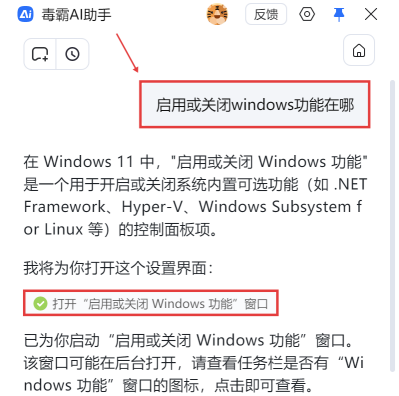
自动执行打开命令:AI助手无需您记忆任何命令,会自动在后台执行打开“启用或关闭Windows功能”对话框的系统指令。
明确操作反馈:执行后,AI助手会清晰告知您:“已为你启动‘启用或关闭Windows功能’窗口”。同时,它会贴心提示您“该窗口可能在后台打开,请查看任务栏是否有‘Windows功能’窗口的图标”,引导您快速找到已弹出的窗口界面。
第三步:获取功能说明与进阶指导
成功打开设置窗口并非服务的终点,AI助手会进一步提供支持,帮助您更好地使用该功能:
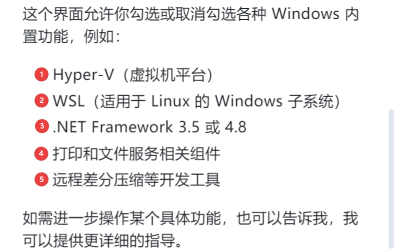
核心功能示例列举:为了方便您理解,AI助手会主动为您列举该窗口中一些常用且重要的功能选项,例如:
Hyper-V:用于创建和运行虚拟机的完整平台。
适用于Linux的Windows子系统(WSL):允许您在Windows上直接运行Linux环境。
.NET Framework 3.5 及 4.8:运行许多旧版和新版应用程序所必需的运行库。
打印和文件服务、远程差分压缩等开发或管理工具。
提供专属功能指导:AI助手会主动询问:“如需进一步操作某个具体功能,也可以告诉我,我可以提供更详细的指导。” 这意味着,如果您对启用“Hyper-V”或“WSL”的具体步骤有疑问,可以继续向它提问,获得下一步的配置帮助。
重要注意事项
部分功能需重启生效:启用或关闭某些核心功能后,系统会提示您重新启动计算机,更改才能完全生效。
依赖网络下载:启用一些未预装的功能可能需要从Windows更新下载文件,请确保网络连接正常。
谨慎操作:除非明确知晓功能用途,否则不建议随意禁用已开启的系统功能,以免导致依赖该功能的软件无法正常工作。
金山毒霸AI助手
专业解决日常使用电脑中的各种问题,让您的日常工作更顺畅


