有时,出于特定需求,您可能希望完全掌控Windows更新的时机,避免自动更新在工作关键时刻重启电脑或消耗网络带宽。然而,在Windows系统中彻底禁用自动更新并非易事:手动操作需要深入系统服务、组策略编辑器甚至注册表,步骤繁琐且因系统版本(家庭版、专业版)不同方法各异,操作不当可能影响系统安全或稳定性。现在,【金山毒霸AI助手】 提供了智能、自适应的禁用方案。您只需一个指令,AI助手便能自动识别您的真实系统版本,并智能选择最有效、最彻底的方法,为您一键完成禁用更新的所有复杂配置。
传统方式:30分钟 | AI助手:30秒
彻底禁用Windows更新的核心难点
1.系统版本差异大:用户可能不清楚自己确切的系统版本,且家庭版缺乏组策略编辑器,使通用教程常常失效。
2.禁用途径多层且隐蔽:彻底禁用需要组合操作:停止并禁用相关服务、修改组策略或编辑注册表,任何一层配置遗漏都可能导致更新自动恢复。
3.权限与系统保护限制:直接禁用某些核心服务可能会遇到权限拒绝错误,系统保护机制会阻止简单修改。
4.操作风险高:手动修改注册表或服务存在风险,且用户难以验证禁用是否真正生效,常留下隐患。
三步智能识别与彻底禁用更新
第一步:下载并启动金山毒霸AI助手
通过金山毒霸官方渠道下载并安装最新版AI助手。启动后,您便获得了一位深谙系统配置的智能管理员。
| 产品名称 | 版本 | 文件大小 | 发布日期 | 操作 |
|---|---|---|---|---|
毒霸AI智能助手推荐 | 2.1.0 | 85.6MB | 2025-10-15 | 下载 |
安装步骤
第二步:发起指令,启动自适应禁用流程
在AI助手输入框中输入 【禁用Windows更新】 指令,AI助手将启动一个兼顾识别、诊断与智能决策的流程:
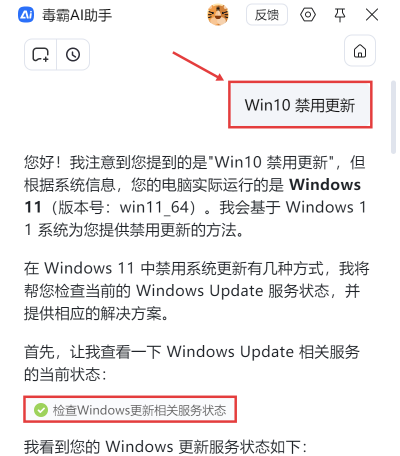
精准识别系统环境:AI助手首先会智能检测您的真实操作系统版本。例如,即使您提及“Win10”,它也能准确识别出您实际运行的是 Windows 11,并基于此版本提供完全匹配的解决方案,从根源上避免方法错配。
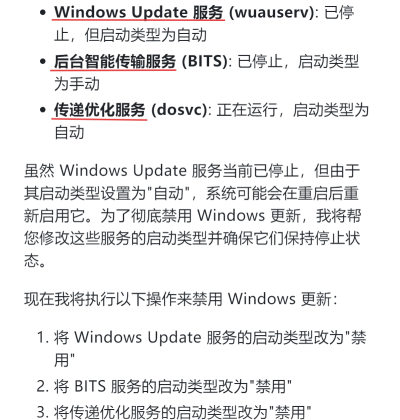
智能诊断与方案决策:AI助手自动检查所有相关服务(Windows Update、BITS、传递优化)的当前状态与启动类型。当发现直接禁用服务可能遇到系统保护限制时,它会智能切换策略,放弃单一服务修改,转而采用更底层、更彻底的方法。
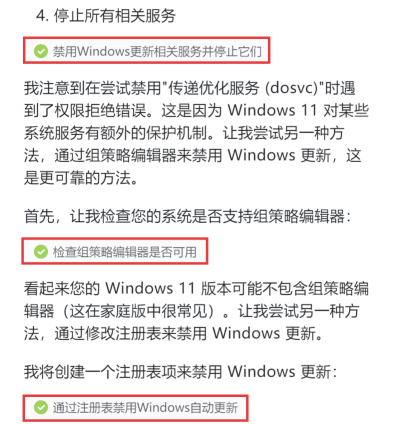
执行核心禁用操作:AI助手会自动选择最适合您系统且最有效的方法来实施禁用:
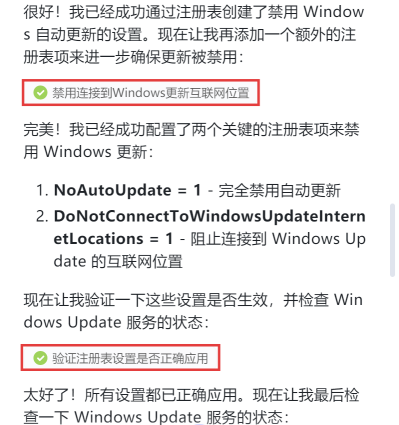
它会尝试使用组策略编辑器,若检测到您的版本不支持,则立即无缝切换到修改注册表这一终极方法。
它会自动在注册表中创建并设置两个关键项:将 NoAutoUpdate 值设为 1(完全禁用自动更新),并将 DoNotConnectToWindowsUpdateInternetLocations 值设为 1(阻止连接到更新服务器),从源头截断更新。
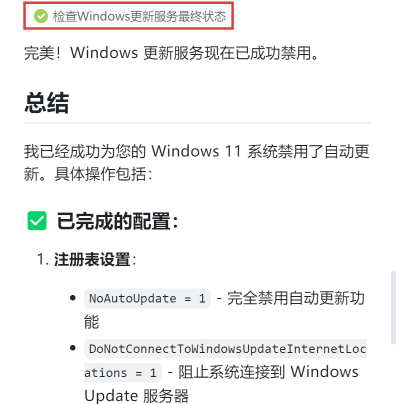
第三步:完成验证并提供完整管理指南
禁用操作完成后,AI助手会进行最终验证并提供全面的管理建议:
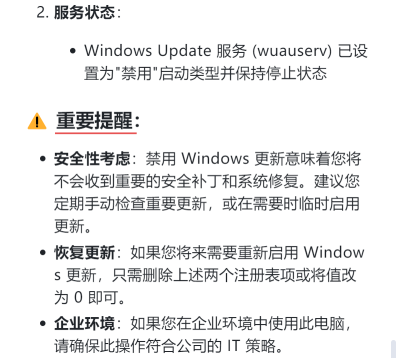
验证禁用生效:AI助手会自动检查注册表设置是否已正确应用,并再次确认相关服务的状态,确保禁用已彻底生效。
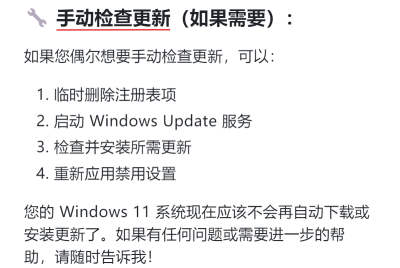
提供明确的风险提醒与后续管理指南:AI助手会清晰告知您禁用更新带来的安全性考虑(将无法接收安全补丁),体现负责任的态度。同时,它会提供完整的恢复更新与临时手动更新指南,例如如何删除注册表项或将值改回0,确保您未来能重新掌控更新主动权。
重要注意事项
安全警告:禁用自动更新会使系统暴露在安全风险之下,建议仅在特定临时需求下使用,并定期手动检查关键安全更新。
企业合规:在企业网络环境中,此操作可能违反IT策略,操作前请务必确认。
功能恢复:保留AI助手提供的恢复步骤。当需要安装新硬件驱动或重要功能更新时,可按指南临时恢复更新。
金山毒霸AI助手
专业解决日常使用电脑中的各种问题,让您的日常工作更顺畅


