当您需要调整高级系统设置、管理程序或配置硬件时,控制面板仍然是不可或缺的核心工具。然而,在Windows系统(尤其是Windows 10及之后的版本)中,找到控制面板的传统入口却变得不再直观:它被隐藏在新的“设置”应用之后,用户需要准确记忆“运行”命令control,或在文件资源管理器地址栏手动输入路径,过程繁琐且容易因系统版本差异而困惑。现在,【金山毒霸AI助手】 提供了直达解决方案。无论您使用的是哪个版本的Windows,也无论您如何称呼它,只需一句简单的指令,AI助手便能智能理解您的需求,并为您一键瞬间打开控制面板窗口,让高级设置触手可及。
传统方式:30分钟 | AI助手:30秒
寻找控制面板入口困难的核心原因
1.系统界面迭代导致入口隐蔽:微软在新版本Windows中优先推广“设置”应用,控制面板的图形化入口被层层折叠,不再置于醒目位置。
2.版本差异造成认知混淆:用户搜索“Win10进入控制面板”的方法,可能实际使用的是Windows 11,而不同系统的菜单结构略有不同,导致按图索骥失败。
3.传统方法依赖精确记忆:最快捷的方法是通过“运行”对话框输入control命令,但此命令对普通用户而言并不直观,难以记住。
4.搜索功能结果不直接:在开始菜单或任务栏搜索“控制面板”,虽然能找到,但结果中可能混杂着“设置”应用中的相关页面,仍需用户二次点击识别。
三步智能直达控制面板
第一步:下载并启动金山毒霸AI助手
通过金山毒霸官方渠道下载并安装最新版AI助手。启动后,您便拥有了一个能够理解您系统操作意图的智能伙伴。
| 产品名称 | 版本 | 文件大小 | 发布日期 | 操作 |
|---|---|---|---|---|
毒霸AI智能助手推荐 | 2.1.0 | 85.6MB | 2025-10-15 | 下载 |
安装步骤
第二步:发起自然指令,智能识别与响应
在AI助手输入框中,只需输入 【打开控制面板】 或 【进入控制面板】 这类自然语句。AI助手将立即处理您的请求,其智能体现在:
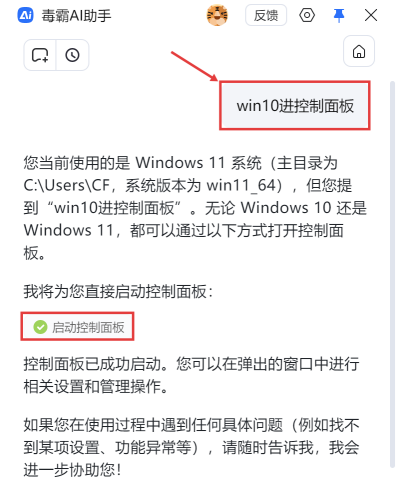
跨越版本语义理解:无论您在指令中提及“Win10”还是其他版本,AI助手都会优先自动检测您当前实际运行的操作系统,确保执行的操作与您的真实环境100%兼容,完美解决因版本称呼混淆带来的困扰。
绕过复杂路径直接执行:理解意图后,AI助手无需您记忆任何命令,会直接在后台为您执行打开控制面板的正确指令,并给出明确反馈:“控制面板已成功启动。”
第三步:窗口直达与后续支持
窗口即时启动:执行指令后,传统的控制面板窗口将立即在您的桌面上弹出,您可以像往常一样在其中进行所有高级设置和管理操作。
提供持续协助承诺:AI助手在完成任务后,会进一步主动询问:“如果您在使用过程中遇到任何具体问题,请随时告诉我,我会进一步协助您!” 这意味着,打开控制面板只是开始,AI助手还能帮助您解决在控制面板内部遇到的具体配置难题。
重要注意事项
功能依然存在:请注意,控制面板的功能在可预见的未来仍会保留,只是入口方式发生了变化。AI助手提供的是最直接的访问方式。
新旧设置并行:部分功能已迁移至新的“设置”应用。若在控制面板中找不到某项设置,可告知AI助手,它将引导您前往正确的位置。
管理员权限:修改控制面板中的某些系统级设置可能需要管理员权限,操作时请留意系统提示。
金山毒霸AI助手
专业解决日常使用电脑中的各种问题,让您的日常工作更顺畅


