当您试图通过Windows Update获取关键的安全补丁或系统升级,却遭遇服务根本无法启动、检查更新按钮形同虚设的困境时,这意味着您的电脑正与微软的官方支持通道失联。手动解决此问题极具挑战:您需要排查系统服务状态、分析复杂的事件日志,并深入注册表探查可能存在的深层策略封锁。这一过程不仅需要专业知识,更需要精准定位隐蔽的故障点,普通用户几乎无从下手。现在,【金山毒霸AI助手】 提供了一套从智能根因诊断到一键精准修复的完整解决方案。您只需描述现象,AI助手便能自动执行深度诊断,智能定位被封锁的更新通道,并安全解除限制,让Windows Update服务立即重获新生。
传统方式:30分钟 | AI助手:30秒
Windows Update无法启动的核心原因
1.深层策略封锁隐蔽性强:问题往往不是简单的服务停止,而是系统注册表中存在如DoNotConnectToWindowsUpdateInternetLocations=1这类策略性设置,它从源头禁止了系统与微软更新服务器的连接,导致更新界面完全无法工作。
2.诊断路径复杂且专业:手动诊断需要依次检查服务状态(wuauserv、BITS)、查看系统事件日志筛选错误代码、并最终排查注册表相关键值,任何一环的疏漏都会导致问题误判。
3.系统版本信息混淆:用户可能沿用旧系统的习惯来描述问题,但当前操作系统可能是Win11,两者的部分设置路径和界面存在差异,容易误导手动排查方向。
4.修复操作涉及系统核心:修复需要安全地修改注册表并重启关键系统服务,操作本身具有风险,要求极高的精确度。
三步智能深度诊断与精准修复
第一步:下载并启动金山毒霸AI助手
通过金山毒霸官方渠道下载并安装最新版AI助手。启动后,您便获得了一位深谙Windows更新机制的诊断专家。
| 产品名称 | 版本 | 文件大小 | 发布日期 | 操作 |
|---|---|---|---|---|
毒霸AI智能助手推荐 | 2.1.0 | 85.6MB | 2025-10-15 | 下载 |
安装步骤
第二步:发起指令,启动自动化深度根因分析
在AI助手输入框中输入 【Windows Update无法启动】 指令,AI助手将启动一个超越表面现象的多层次诊断流程:
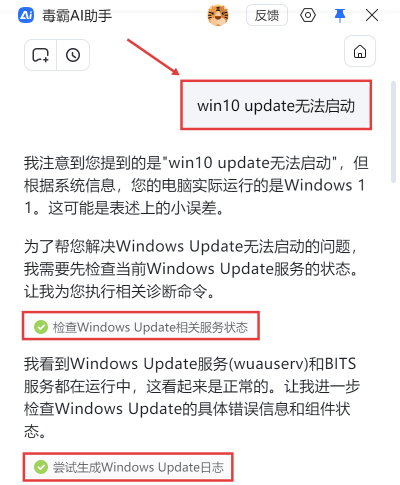
智能纠正与初步环境评估:AI助手会首先识别您的真实操作系统。如截图所示,它能明确告知:“您的电脑实际运行的是Windows 11”,从而确保后续所有诊断和修复动作都基于正确的系统环境。
执行系统性深度检查:AI助手不会仅检查服务是否运行,而是执行一套组合诊断:
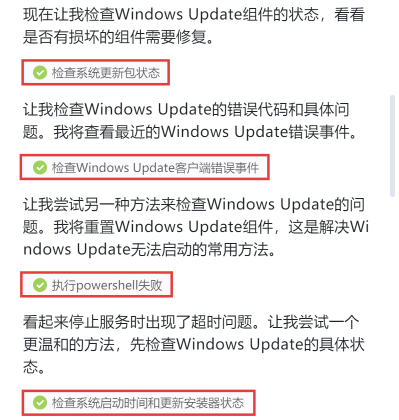
1.验证基础服务状态:确认Windows Update服务(wuauserv)和后台智能传输服务(BITS)是否在运行。
2.检查更新组件与事件日志:尝试生成更新日志,并检查Windows Update客户端错误事件,从系统记录中寻找线索。
3.探查核心注册表策略:这是关键步骤。AI助手会自动检查与Windows Update相关的注册表策略设置。正如诊断过程揭示,它能精准定位到根本原因:“发现 DoNotConnectToWindowsUpdateInternetLocations 被设置为1,这意味着系统被配置为不连接到Windows Update的互联网位置。” 这个发现直接解释了更新功能“无法启动”的根源。
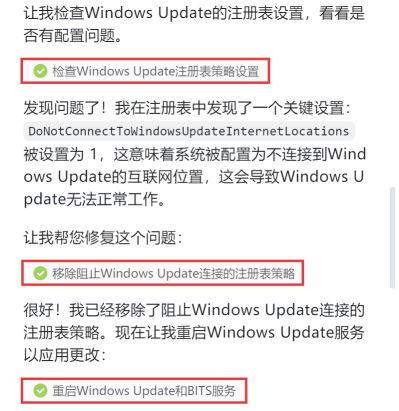
第三步:自动执行安全修复与功能验证
精准定位问题后,AI助手将自动执行修复并验证结果:
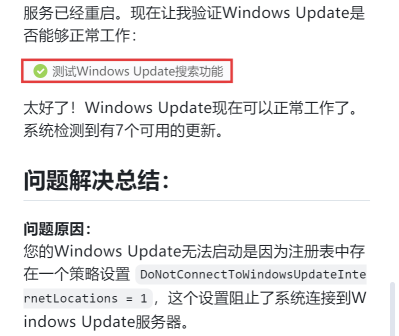
安全移除封锁策略:AI助手会自动、安全地修改注册表,将阻止连接的策略值(DoNotConnectToWindowsUpdateInternetLocations)从1移除或修改,从而解除对更新服务器的访问封锁。
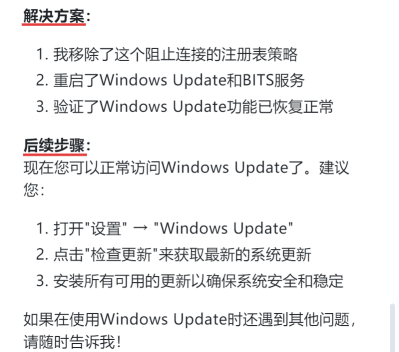
重启相关服务应用更改:修复策略后,AI助手会自动重启Windows Update服务和BITS服务,确保新的配置立即生效。
全面验证修复效果:服务重启后,AI助手会主动测试Windows Update的搜索功能。修复成功的明确标志是:“系统检测到有7个可用的更新。” AI助手会向您总结问题原因与已执行的解决方案,确认更新功能已完全恢复正常。
提供清晰的后续操作指引:最后,AI助手会引导您进入“设置”->“Windows Update”手动检查并安装已恢复的可用更新,形成完整的解决闭环。
重要注意事项
策略设置的来源:此类深层封锁策略可能源于企业组策略部署、某些系统优化工具或手动修改。修复后,若问题反复出现,需检查是否有外部程序在重新应用此设置。
网络连接要求:修复策略封锁后,确保电脑可正常访问互联网,以便Windows Update能够连接微软服务器并获取更新列表。
企业环境合规:若电脑处于公司域管理中,此修改可能与企业IT策略冲突。执行前,请确认个人操作的合规性。
金山毒霸AI助手
专业解决日常使用电脑中的各种问题,让您的日常工作更顺畅


