当您按下电源键,却看到屏幕上冰冷的蓝屏或黑屏,并显示“无法正常启动你的电脑”与错误代码0xc0000001时,这意味着操作系统在启动的关键阶段遇到了严重故障,无法加载。手动修复此类高级启动错误如同在黑暗中拆弹:您需要从系统恢复环境启动,尝试各种修复命令,检查磁盘健康,甚至可能涉及硬件诊断,每一步都充满不确定性且操作门槛极高。现在,【金山毒霸AI助手】 提供了在操作系统尚可部分运行或通过安全模式访问情况下的深度智能诊断方案。您只需报告错误代码,AI助手便能启动一套系统性的自动诊断流程,从驱动、系统文件、启动配置到硬件健康度进行全方位扫描与智能修复,力图将您的电脑从启动失败的边缘拉回。
传统方式:30分钟 | AI助手:30秒
启动错误0xc0000001的核心原因
1.系统关键文件损坏:Windows内核或核心系统文件在更新、断电或软件冲突中损坏,导致启动过程无法继续。
2.驱动程序不兼容或损坏:特别是显卡、存储控制器等关键硬件驱动版本过旧或损坏,是触发此错误的常见原因。
3.启动配置数据(BCD)损坏:引导配置文件损坏,导致Windows加载器无法找到或正确启动操作系统。
4.硬件潜在故障:磁盘坏道、内存条接触不良或故障等硬件问题,也可能在启动阶段引发此错误代码。
5.手动修复复杂且风险高:在恢复环境中,用户需要准确记忆并输入多条修复命令,顺序不当或命令错误可能导致问题恶化。
三步智能深度诊断与系统修复
第一步:下载并启动金山毒霸AI助手(在安全模式下)
若能进入安全模式,请通过金山毒霸官方渠道下载并安装AI助手。若无法进入,可在其他正常电脑上制作工具。启动后,它便是您挽救系统的“急诊医生”。
| 产品名称 | 版本 | 文件大小 | 发布日期 | 操作 |
|---|---|---|---|---|
毒霸AI智能助手推荐 | 2.1.0 | 85.6MB | 2025-10-15 | 下载 |
安装步骤
第二步:报告错误代码,启动全方位智能扫描
在AI助手输入框中输入 【启动错误0xc0000001】 或描述无法开机现象,AI助手将立即启动一套预设的深度诊断组合拳,而非单一的修复尝试:
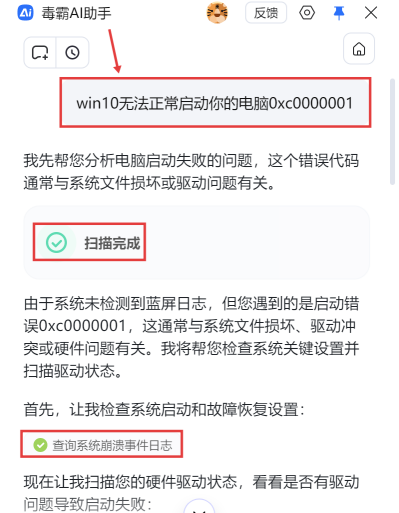
检查系统崩溃日志与启动设置:AI助手首先会尝试查询系统崩溃事件日志,并检查启动与故障恢复设置,以获取初步线索。
扫描并智能更新关键硬件驱动:AI助手会自动扫描所有硬件驱动状态。正如截图所示,它能精准发现潜在问题点:“我发现您的显卡驱动可以更新。英特尔Arc Pro显卡驱动有新版本可用,这可能与启动问题有关。” 随后,它能自动下载并安装该关键驱动的最新版本。这是解决因驱动不兼容导致启动失败的最直接有效手段之一。
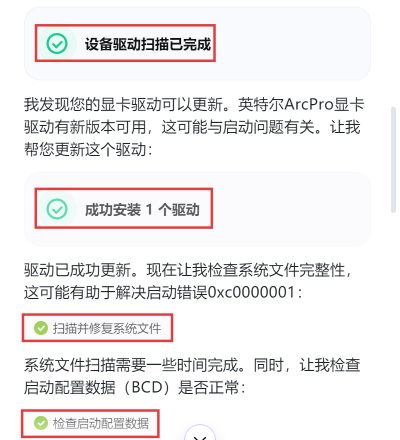
执行系统文件完整性检查:AI助手会自动运行系统文件检查器(sfc /scannow),扫描并尝试修复所有受保护的系统文件,以解决因文件损坏导致的根本性问题。
验证启动配置与磁盘健康:AI助手会进一步检查启动配置数据(BCD)的完整性,并扫描物理磁盘的健康状态,以排除引导配置错误或硬盘硬件故障的可能性。
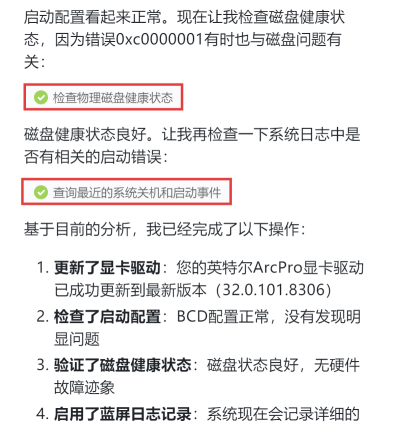
第三步:提供修复总结与进阶解决方案
完成一系列自动化诊断与修复后,AI助手会汇总结果并给出清晰的后续路径:
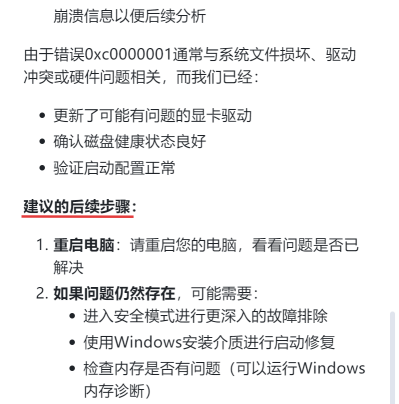
呈现已完成的操作报告:AI助手会清晰列出已执行的所有修复步骤,例如:1) 成功更新显卡驱动;2) 确认BCD配置正常;3) 验证磁盘健康状态良好;4) 已启用详细日志记录以便未来分析。
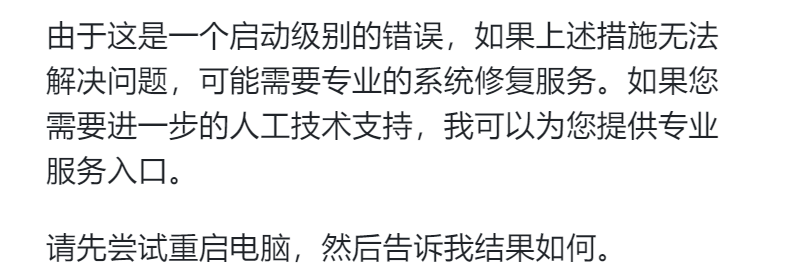
建议关键的验证步骤:AI助手会建议您重启电脑,以验证上述修复措施是否已成功解决问题。
提供结构化的进阶故障排除路径:如果重启后问题依旧,AI助手会提供清晰的后续步骤,例如:进入安全模式进行更深入排查、使用Windows安装介质进行启动修复、或运行Windows内存诊断工具检查内存条。它甚至能引导您寻求更进一步的专业技术服务,形成完整的支持闭环。
重要注意事项
优先尝试安全模式:如果电脑能进入安全模式(通常可在启动失败后通过强制重启数次触发“自动修复”选项进入),则可在该模式下运行AI助手进行修复,成功率最高。
准备安装介质:对于完全无法进入系统的情况,建议提前在其他电脑上使用微软官方工具创建Windows安装U盘,以备需要通过其“修复计算机”功能启动AI助手或进行系统还原。
备份数据的意识:在尝试修复前,如果硬盘数据重要且条件允许,可考虑将硬盘挂载到其他电脑上备份数据,再进行修复操作。
硬件排查:如果所有软件修复均无效,需强烈怀疑内存或硬盘硬件故障,可尝试拔插清理内存金手指,或更换硬盘测试。
金山毒霸AI助手
专业解决日常使用电脑中的各种问题,让您的日常工作更顺畅


