使用Ghost等镜像工具安装或恢复系统后,却面对黑屏、提示“缺少操作系统”或卡在启动界面的窘境,是许多用户遭遇过的棘手难题。这通常意味着系统的“引路人”——引导记录(Bootloader)在镜像恢复过程中损坏或未被正确写入。传统修复方法要求您必须提前准备Windows安装U盘或WinPE启动盘,进入恢复环境命令行,并准确记忆和执行如bootrec /fixmbr等一系列复杂命令,整个过程不仅门槛极高,且一旦操作失误可能加剧问题。现在,【金山毒霸AI助手】 提供了针对此类引导故障的智能诊断与权威行动指南。当您能够进入安全模式或WinPE等基础运行环境时,AI助手便能化身您的随身修复顾问,精准分析问题根源,并为您提供清晰、可靠、可操作的命令行修复方案,引导您一步步重建引导,让系统重获“启动”能力。
传统方式:30分钟 | AI助手:30秒
Ghost安装后无法引导的核心原因
1.引导记录与当前硬件不匹配:从旧电脑备份的Ghost镜像,其引导配置可能基于传统的Legacy BIOS模式,而您的新电脑可能使用UEFI模式,二者不兼容导致无法引导。镜像也可能未包含适用于当前磁盘分区表(GPT/MBR)的正确引导文件。
2.镜像还原过程不完整或出错:Ghost还原过程中若被中断,或目标磁盘分区存在异常,可能导致引导扇区或引导配置数据(BCD)写入不完整或损坏。
3.修复引导需在特定环境下手动操作:修复引导必须在Windows预安装环境(WinPE)或恢复模式的命令提示符下进行,普通用户不熟悉如何进入此环境,更难以记住正确的命令序列和参数。
4.盲目尝试风险高:在不懂原理的情况下,用户容易在BIOS中错误更改启动模式(UEFI/Legacy),或使用不当的命令,可能导致数据丢失或彻底无法进入任何修复环境。
三步智能诊断与引导修复指导
第一步:在可运行环境中启动金山毒霸AI助手
若您的电脑在Ghost还原后无法进入正常桌面,但仍可进入安全模式、或您已准备好WinPE启动U盘并进入了其桌面环境,请在该环境中下载或运行金山毒霸AI助手。它将成为您在此特殊困境下的“导航员”。
| 产品名称 | 版本 | 文件大小 | 发布日期 | 操作 |
|---|---|---|---|---|
毒霸AI智能助手推荐 | 2.1.0 | 85.6MB | 2025-10-15 | 下载 |
安装步骤
第二步:描述问题,获取根源分析与权威修复方案
在AI助手输入框中输入 【Ghost安装后无法开机】 指令,AI助手将首先进行逻辑分析,而非直接执行无法在当下环境完成的操作:
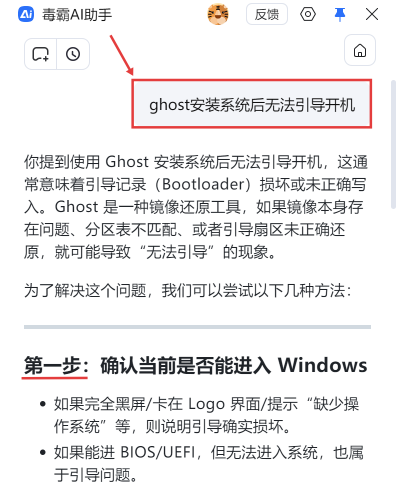
精准分析问题性质:AI助手会首先帮您厘清现象,明确告知:“这通常意味着引导记录(Bootloader)损坏或未正确写入”,并解释可能的原因,如镜像与硬件(UEFI/Legacy模式)不兼容、分区表不匹配等,让您理解问题本质。
提供清晰、结构化的修复路径图:基于诊断,AI助手会为您绘制一个完整的行动路线图,其内容完全基于专业的系统修复逻辑:
第一步:确认状态:指导您判断是彻底黑屏,还是能进BIOS但无法进系统,帮助明确问题阶段。
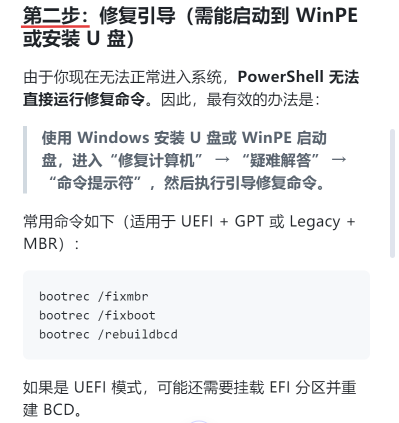
第二步:核心修复指导:AI助手会明确告知,彻底解决此问题需要进入Windows安装U盘或WinPE环境下的“命令提示符”。随后,它将提供完整、准确且带有注释的修复命令序列。例如,它会指导您依次执行:
bootrec /fixmbr (修复主引导记录)
bootrec /fixboot (修复引导扇区)
bootrec /rebuildbcd (重建引导配置数据)
并会提示,如果是UEFI模式,可能还需要挂载EFI分区等额外步骤。
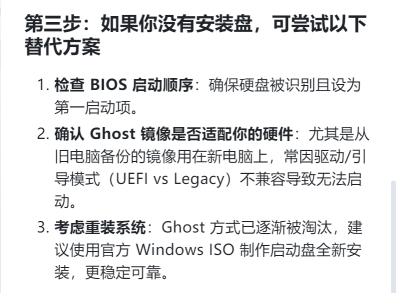
第三步:替代方案与根本建议:如果您没有启动盘,AI助手会建议检查BIOS启动顺序,并理性指出Ghost方式的局限性,建议考虑使用官方ISO镜像进行更稳定的全新安装。
第三步:获得情景化支持与进一步资源
在提供完整方案后,AI助手会界定自身能力范围并提供延伸帮助:
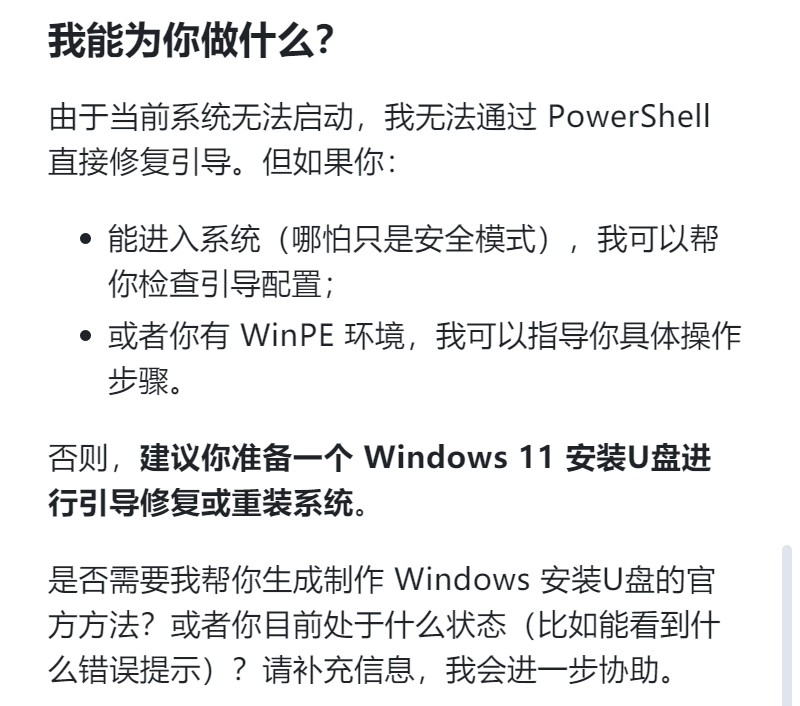
明确支持范围与能力边界:AI助手会诚实地说明:“由于当前系统无法启动,我无法通过PowerShell直接修复引导。” 这体现了其专业性和对用户负责的态度。但它会立即补充,如果您能进入系统(哪怕是安全模式)或WinPE环境,它可以提供具体的检查与操作指导。
主动提供进一步协助:AI助手会主动询问您当前的状态(能看到什么错误提示),并询问:“是否需要我帮你生成制作Windows安装U盘的官方方法?” 这意味着,它可以进一步引导您获取创建修复工具的必要资源,将支持链条延长至问题解决的最终端。
重要注意事项
优先准备官方安装介质:强烈建议您常备一个用微软官方工具制作的Windows安装U盘,它是最可靠的系统修复和重装工具。
分清引导模式:操作前,请进入BIOS/UEFI设置,确认您的启动模式是UEFI还是Legacy(CSM),磁盘分区是GPT还是MBR,这直接影响修复命令的选择。AI助手可以指导您如何查看。
数据备份意识:在进行引导修复,特别是涉及rebuildbcd等操作前,如果可能,尽量备份硬盘中的重要数据,以防意外。
考虑全新安装:如果Ghost镜像过于老旧或与当前硬件严重不兼容,多次修复引导无效后,采用官方镜像全新安装往往是更高效、稳定的选择。
金山毒霸AI助手
专业解决日常使用电脑中的各种问题,让您的日常工作更顺畅


