当您需要在苹果(Mac)笔记本上整理文件时,新建文件夹是最基础却又至关重要的操作。然而,对于习惯Windows系统或首次接触macOS的用户而言,其操作逻辑、右键菜单选项或快捷键都与Windows存在差异,容易产生困惑。更常见的情况是,用户可能混淆了自己当前正在使用的设备,导致搜索到的教程与实际情况不符。现在,【金山毒霸AI助手】 提供了超越单一系统的智能识别与引导方案。无论您询问的是哪个系统,AI助手都能先精准识别您当前的操作环境,并提供针对性指导,甚至能为您厘清不同系统间的操作差异,成为您跨平台使用的通用“操作说明书”。
传统方式:30分钟 | AI助手:30秒
新建文件夹操作困惑的核心原因
1.跨系统操作习惯差异:macOS与Windows在界面术语、右键菜单选项和核心快捷键上截然不同,用户容易产生记忆混淆或操作错误。
2.对当前设备环境认知不清:用户可能在Windows电脑上搜索“苹果笔记本”的操作方法,或反之,导致找到的教程完全无法应用。
3.快捷键记忆负担:不同系统有各自的高效快捷键,普通用户难以全面掌握且容易记混。
4.缺乏能识别环境并自适应指导的工具:传统帮助信息是静态的,无法检测用户实际所处的操作系统,并动态提供最匹配的指南,导致信息错配。
三步智能识别与跨系统精准引导
第一步:下载并启动金山毒霸AI助手(在您的Windows电脑上)
通过金山毒霸官方渠道下载并安装最新版AI助手于您的Windows电脑。启动后,它便是您身边兼具“环境侦探”与“跨系统导师”功能的智能助手。
| 产品名称 | 版本 | 文件大小 | 发布日期 | 操作 |
|---|---|---|---|---|
毒霸AI智能助手推荐 | 2.1.0 | 85.6MB | 2025-10-15 | 下载 |
安装步骤
第二步:发起指令,获得智能环境判断与双系统指南
在AI助手输入框中输入 【苹果笔记本怎么新建文件夹】 指令,AI助手将启动一个关键的判断流程,而非直接给出可能错误的答案:
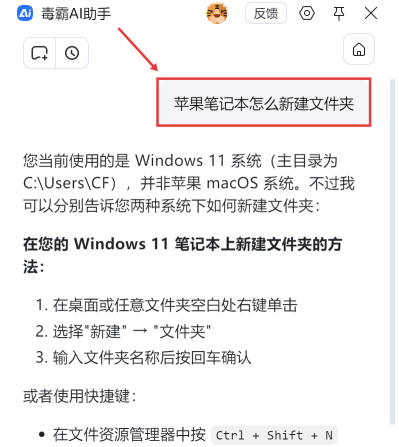
精准识别当前操作系统环境:这是AI助手提供有效帮助的第一步。它会立即自动检测您提问时所使用的设备系统。正如截图所示,它能清晰且明确地告知您:“您当前使用的是 Windows 11 系统(主目录为 C:\Users\CF),并非苹果 macOS 系统。” 这一判断瞬间澄清了操作环境,避免了用户因环境混淆而执行错误操作。
提供双系统对照操作指南:在明确环境后,AI助手会提供清晰、对照式的解答,一举满足您的求知欲和潜在需求:
针对您当前的Windows系统:详细说明在桌面或文件夹内通过右键菜单“新建→文件夹”的标准步骤,并贴心提供高效快捷键 Ctrl + Shift + N。
针对您询问的苹果macOS系统:同样清晰地说明在Finder或桌面通过右键菜单选择“新建文件夹”,并提供macOS的专属快捷键 Shift + Command + N。这种并列展示,让您能一次性掌握两种主流系统的操作方法,知识获取效率倍增。
第三步:提供延伸的主动服务
在完成核心知识解答后,AI助手会基于识别到的您的真实环境(Windows),将服务延伸至更实际的层面:
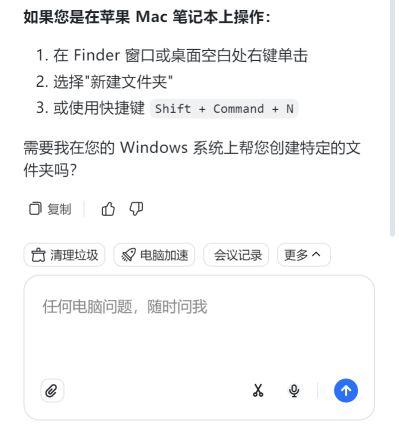
主动提供实操帮助:AI助手会基于您实际所处的Windows环境,主动询问:“需要我在您的 Windows 系统上帮您创建特定的文件夹吗?” 这意味着,如果您在理解操作步骤后,希望立刻创建一个有特定名称或路径的文件夹,AI助手可以进一步通过执行命令等方式协助您完成,将“知识指导”升级为“实际代劳”。
重要注意事项
明确您所处的系统:在进行任何操作前,请先确认自己当前正在使用哪台电脑、哪个操作系统,这是选择正确操作方法的根本。
掌握核心快捷键:无论使用哪种系统,都建议掌握其新建文件夹的快捷键,这能极大提升文件管理效率。
活用右键菜单:在桌面或文件浏览窗口的空白处单击右键,是找到“新建文件夹”选项最通用、最直接的方式。
适应不同的文件管理器:在macOS中,文件管理主要通过“Finder”进行;在Windows中,则通过“文件资源管理器”。熟悉这两个核心工具是管理文件的基础。
金山毒霸AI助手
专业解决日常使用电脑中的各种问题,让您的日常工作更顺畅


