当您按下电源键,迎接您的不是熟悉的Windows登录界面,而是冰冷的“No bootable device found”或“启动盘未找到”的错误提示时,无疑会陷入数据丢失和系统瘫痪的双重恐慌。手动排查此类故障犹如在黑暗中寻找出路:您需要猜测是BIOS设置错误、硬盘线缆松动、引导记录损坏,还是硬盘本身已物理故障。盲目操作不仅可能雪上加霜,更可能让宝贵数据面临覆灭风险。现在,【金山毒霸AI助手】 提供全新智能化解决方案,您无需再对着一片漆黑的屏幕绝望,只需一步指令,即可获得从远程磁盘诊断、智能根因分析到精准修复引导的全方位支持,将一场可能的数据灾难转化为一次清晰、安全的技术恢复行动。
传统方式:30分钟 | AI助手:30秒
手动应对“找不到启动盘”的核心痛点与风险
故障原因高度不确定: 同一错误提示的背后,可能是简单的启动顺序错误,也可能是致命的硬盘损坏。用户缺乏专业工具,无法在开机前判断硬盘是否已被系统识别,是逻辑错误还是物理故障。
修复入口难以触及: 有效的修复操作分散在BIOS设置、Windows安装盘修复环境、以及物理硬件检查等多个层面。普通用户面对BIOS全英文界面、复杂的启动项选择以及机箱内错综的线缆,往往无从下手。
数据安全与修复操作矛盾: 用户既希望尽快恢复系统,又极度担心不当操作会导致硬盘数据被覆盖或彻底丢失。手动修复过程中,尤其是在使用安装盘尝试修复时,极易因误选“初始化”或“格式化”选项而造成不可挽回的损失。
间歇性故障难以捉摸: 有时问题表现为间歇性,偶尔能启动,偶尔报错。这种不稳定性使得问题更加隐蔽,用户难以在故障发生时立即捕捉到有效的诊断信息。
三步智能诊断与精准修复引导
第一步:下载并启动金山毒霸AI助手
在电脑尚能偶尔进入系统时,或在另一台可用电脑上,通过金山毒霸官方渠道下载并安装最新版AI助手。它将作为您应对此次危机的“远程指挥中心”。
| 产品名称 | 版本 | 文件大小 | 发布日期 | 操作 |
|---|---|---|---|---|
毒霸AI智能助手推荐 | 2.1.0 | 85.6MB | 2025-10-15 | 下载 |
安装步骤
第二步:发起指令,执行深度磁盘与引导分析
在金山毒霸AI助手的输入框中输入 【开机找不到启动盘】 或 【修复启动盘】 指令后,AI助手将启动其专业的磁盘诊断模块,进行远程“体检”:
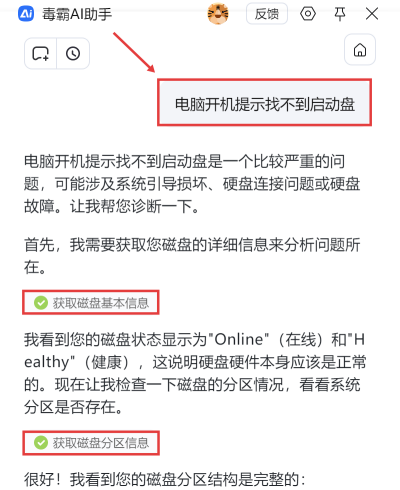
1.自动化获取磁盘物理状态: AI助手首先会执行基础诊断:“首先,我需要获取您磁盘的详细信息来分析问题所在。” 随即运行 “获取磁盘基本信息” 。扫描结果会直接告知您硬盘的硬件状态,例如:“磁盘状态显示为‘Online’(在线)和‘Healthy’(健康)”。这第一时间带来了关键希望——硬盘本身很可能物理完好,问题大概率出在逻辑或设置层面。
2.深度剖析分区与引导结构: 在确认硬盘健康后,AI助手会深入检查:“现在让我检查一下磁盘的分区情况,看看系统分区是否存在。” 执行 “获取磁盘分区信息” 后,它将呈现一份清晰的分区结构图,例如:
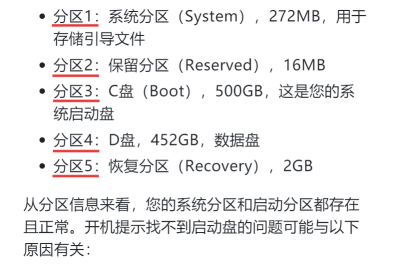
分区1:系统分区(System),272MB,用于存储引导文件
分区2:保留分区(Reserved),16MB
分区3:C盘(Boot),500GB,这是您的系统启动盘
...等
并给出明确结论:“从分区信息来看,您的系统分区和启动分区都存在且正常。” 这进一步将问题范围从“硬盘损坏”缩小到“引导配置”或“连接设置”问题。
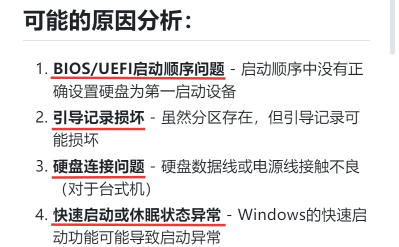
3.智能分析并提供根本原因列表: 基于以上诊断,AI助手会生成一份专业的分析报告,列出所有可能原因,例如:
BIOS/UEFI启动顺序问题 - 启动顺序中没有正确设置硬盘为第一启动设备。
引导记录损坏 - 虽然分区存在,但引导记录可能损坏。
硬盘连接问题 - 硬盘数据线或电源线接触不良(对于台式机)。
快速启动或休眠状态异常 - Windows的快速启动功能可能导致启动异常。
第三步:提供阶梯式、无数据风险的修复方案
基于精准诊断,AI助手会提供一个从简到繁、优先保障数据安全的操作流程图:
1.提供最安全、最优先的解决方案: AI助手会首先引导您尝试风险最低的方案:
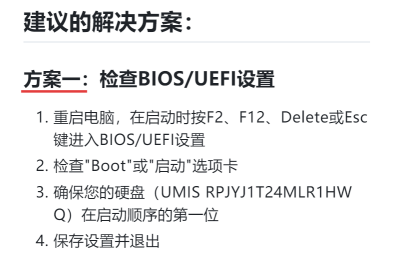
方案一:检查并修正BIOS/UEFI启动顺序。 AI助手会提供极其具体的按键指引,并指导您如何在BIOS的“Boot”选项卡中,确保您的硬盘型号位于启动顺序首位。此操作完全不涉及硬盘数据,是首选步骤。
2.引导进行系统引导修复: 如果BIOS设置无误,AI助手会引导您进入下一层修复:
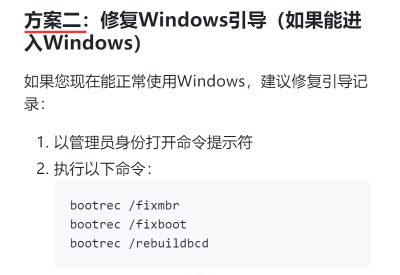
方案二:修复Windows引导记录。 若能进入Windows,AI助手会提供精确的命令行指令(bootrec /fixmbr, bootrec /fixboot, bootrec /rebuildbcd),并解释每条命令的作用,让您知其然更知其所以然。
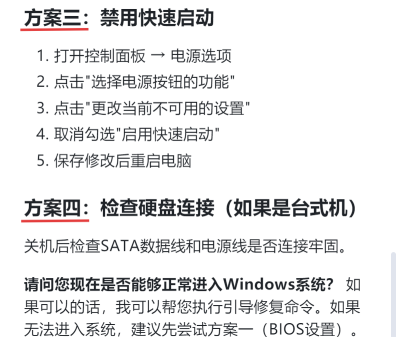
方案三:禁用快速启动。 指导您进入控制面板的电源选项,取消勾选“启用快速启动”,以排除因该功能导致的休眠状态唤醒失败。
3.提供硬件层检查建议与专业支持衔接: 如果所有软件方案无效,AI助手会转向硬件层面:
方案四:检查硬盘连接(台式机)。 指导您安全关机后,检查并重新插拔SATA数据线和电源线。
最后,AI助手会询问当前状态以提供进一步帮助:“请问您现在是否能够正常进入Windows系统?如果可以,我可以帮您执行引导修复命令。如果无法进入系统,建议先尝试方案一。” 若问题依然顽固,AI助手会建议寻求人工远程支持,确保问题不被搁置。
重要注意事项
切勿立即初始化或格式化: 在任何修复过程中,尤其是使用Windows安装盘时,绝对避免对显示为“未分配空间”或“原始”的硬盘分区进行初始化或格式化操作,这等同于数据清除。
优先备份数据: 一旦通过任何方式能够短暂访问硬盘,首要任务是将重要数据复制到其他存储设备,再进行修复操作。
理解引导分区的独立性: 系统引导文件存储在独立的“系统分区”(通常为几百MB),该分区损坏或丢失同样会导致无法启动,即使C盘数据完好。AI助手的分区分析正是为了定位此类问题。
金山毒霸AI助手
专业解决日常使用电脑中的各种问题,让您的日常工作更顺畅


