当您在桌面右键点击,却发现至关重要的“新建”选项凭空消失,无法快速创建文本文档、Word或Excel文件时,工作效率无疑会大打折扣。更棘手的是,右键菜单本身可能反应迟缓甚至无响应。手动修复此类问题需要用户化身注册表编辑专家,在庞大的HKEY_CLASSES_ROOT键值林中定位并修复损坏的项,并操作系统文件夹创建模板文件,任何细微的错误都可能导致右键菜单功能彻底崩溃或引发系统不稳定。现在,【金山毒霸AI助手】 提供全新智能化解决方案,您无需再面对令人望而生畏的注册表编辑器,只需一步指令,AI助手将自动完成从深度诊断、注册表与系统文件修复到功能验证的全过程,一键让您熟悉的“新建”菜单完美回归。
传统方式:30分钟 | AI助手:30秒
手动修复“新建”菜单消失的核心痛点与风险
问题根源深藏系统核心: “新建”菜单功能依赖于两个关键部分:一是注册表中HKEY_CLASSES_ROOT\Directory\Background\shellex\ContextMenuHandlers\New等路径下的正确配置;二是C:\Windows\ShellNew等目录下的文件模板。普通用户根本无法知晓这些关联,更遑论定位问题所在。
手动修改注册表风险极高: 注册表是Windows系统的核心数据库,任何不当的修改、删除或创建键值都可能导致软件无法运行、系统设置混乱乃至无法启动。手动修复此问题要求用户具备极高的专业知识和操作精度。
修复步骤繁琐且环环相扣: 完整的修复流程包括:1. 以管理员权限运行注册表编辑器;2. 导航至极其复杂的路径并创建缺失的项和键值;3. 检查并创建系统文件夹;4. 创建特定格式的模板文件;5. 重启资源管理器。步骤缺失或顺序错误都会导致修复失败。
临时性修复方案无效: 简单的系统重启或运行系统文件检查器(sfc /scannow)通常无法修复此类特定的注册表和Shell扩展问题,导致用户尝试多种方法后依然无解。
三步智能诊断与一键修复
第一步:下载并启动金山毒霸AI助手
通过金山毒霸官方渠道安全下载并安装最新版AI助手。当发现“新建”菜单消失时,可直接通过开始菜单或任务栏搜索启动AI助手。
| 产品名称 | 版本 | 文件大小 | 发布日期 | 操作 |
|---|---|---|---|---|
毒霸AI智能助手推荐 | 2.1.0 | 85.6MB | 2025-10-15 | 下载 |
安装步骤
第二步:发起指令,执行智能深度诊断
在金山毒霸AI助手的输入框中输入 【桌面右键新建不见了】 或 【修复右键菜单】 指令后,AI助手将启动其针对Shell和注册表问题的专项诊断:
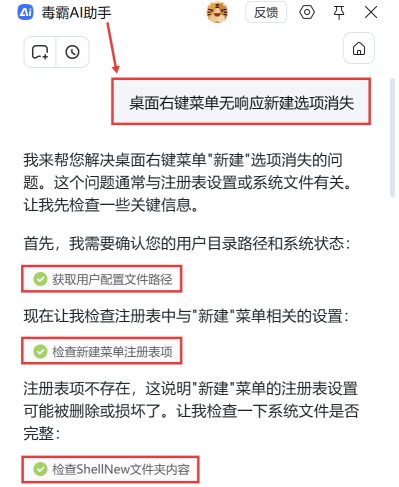
自动化检查关键配置与文件状态: AI助手不会让用户猜测,而是立即执行系统化检查:“让我先检查一些关键信息。” 它会自动执行一系列诊断操作,例如:
“获取用户配置文件路径” – 确认用户环境。
“检查新建菜单注册表项” – 精准扫描核心注册表路径。如果发现 “注册表项不存在” ,AI助手会明确告知:“这说明‘新建’菜单的注册表设置可能被删除或损坏了。”
“检查ShellNew文件夹内容” – 验证系统模板文件夹的完整性。通过这一系列检查,AI助手能精确锁定问题是出在注册表、系统文件夹,还是两者兼有。
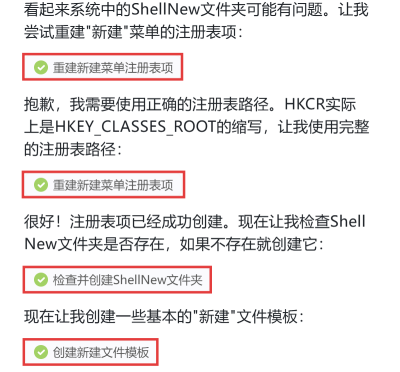
第三步:自动执行全链路修复与验证
诊断完成后,AI助手将自动执行一系列安全的修复操作,全程无需用户手动干预注册表或系统文件夹:
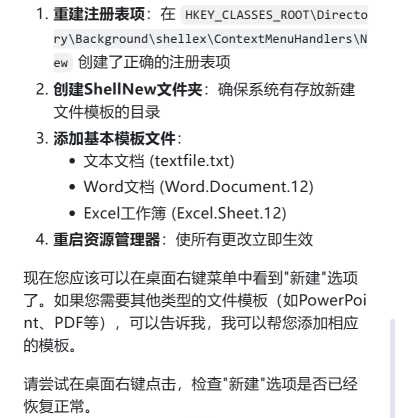
1.智能重建核心注册表项: AI助手会首先修复注册表:“让我尝试重建‘新建’菜单的注册表项。” 它会使用完整的、正确的注册表路径进行创建,并确认 “注册表项已经成功创建”。
2.修复系统文件夹与模板文件: 紧接着,AI助手会处理系统文件部分:
“检查并创建ShellNew文件夹” – 确保存放模板的目录存在。
“创建新建文件模板” – 自动生成基础的模板文件,例如:
文本文档 (textfile.txt)
Word文档 (Word.Document.12)
Excel工作簿 (Excel.Sheet.12)
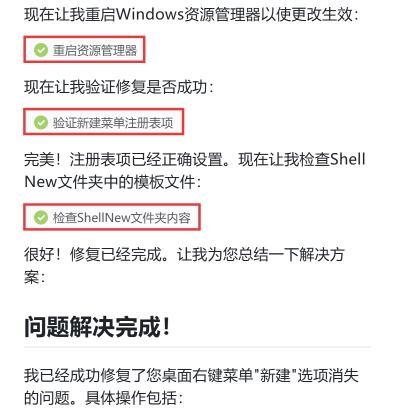
3.重启外壳并完成最终验证: 为使所有更改立即生效,AI助手会 “重启Windows资源管理器(explorer.exe)” 。重启后,它还会进行最终验证:
“验证新建菜单注册表项” – 确认注册表设置正确。
“检查ShellNew文件夹内容” – 确认模板文件已就位。
最终,AI助手会总结修复成果:“问题解决完成!”,并清晰列出已执行的所有操作,邀请您立即测试:“请尝试在桌面右键点击,检查‘新建’选项是否已经恢复正常。”
重要注意事项
修复前关闭第三方文件管理软件: 某些第三方资源管理器可能会干扰或劫持右键菜单。在修复前暂时退出这些软件,有助于确保修复效果。
理解修复范围: AI助手此次修复的是系统级“新建”菜单框架和常用Office文档模板。如果您需要添加其他特殊文件类型的“新建”选项,可以告知AI助手,它能继续协助您添加相应的注册表项和模板。
警惕恶意软件篡改: 右键菜单功能异常有时是恶意软件或广告插件篡改系统设置所致。如果修复后问题复发,建议使用金山毒霸进行全盘查杀,以根除潜在威胁。
金山毒霸AI助手
专业解决日常使用电脑中的各种问题,让您的日常工作更顺畅


