当您无法通过拖拽窗口或快捷键实现高效的分屏布局时,问题可能源于系统核心功能被禁用、相关服务异常,或组策略与注册表设置不当。手动排查需要您深入系统设置、服务管理器和组策略编辑器,这些操作不仅分散且风险极高。现在,【金山毒霸AI助手】提供全新解决方案,只需一步指令,即可智能执行从系统检测到功能修复的全链路诊断与自动重置,让Windows的分屏效率工具瞬间恢复活力。
传统方式:30分钟 | AI助手:30秒
分屏功能失效困难的核心原因
核心功能被意外关闭: Windows的“贴靠窗口”(Snap)及其辅助功能可能在系统更新、优化软件清理或用户误操作中被禁用。
关键服务运行异常: “桌面窗口管理器”(DWM)服务是分屏功能正常运行的底层支撑,该服务若未运行或出现故障,将直接导致分屏失效。
系统多任务设置错误: Windows 11的多任务处理设置中,有关贴靠窗口的选项可能被调整为关闭状态,或相关布局选项被隐藏。
组策略或注册表限制: 在部分企业或教育环境中,管理员可能通过组策略禁用了分屏功能;个人用户也可能因第三方软件修改了相关注册表项。
三步智能诊断与一键修复分屏功能
第一步:下载并启动金山毒霸 AI 助手
通过金山毒霸官方链接安全下载并安装最新版AI助手。启动软件后,清晰直观的界面让您立即开始功能修复流程。
| 产品名称 | 版本 | 文件大小 | 发布日期 | 操作 |
|---|---|---|---|---|
毒霸AI智能助手推荐 | 2.1.0 | 85.6MB | 2025-10-15 | 下载 |
安装步骤
第二步:发起修复指令,执行全维度深度检测
在金山毒霸AI助手的输入框中输入 【电脑无法使用分屏功能】 指令后,AI助手立即启动一套覆盖系统表里层的全面诊断:
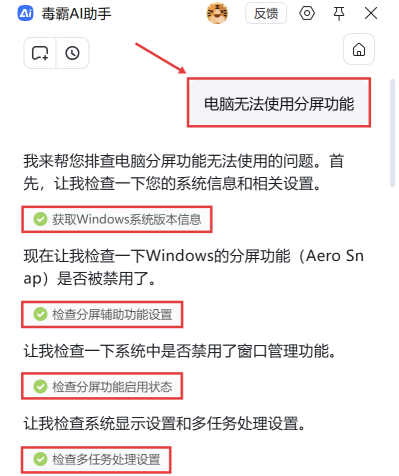
1.逐项检查系统功能开关:
AI助手会系统性地检查所有影响分屏的功能设置:
检查分屏功能(Aero Snap)启用状态。
检查多任务处理设置,特别是贴靠窗口相关选项。
获取分屏和任务栏相关设置,进行综合判断。
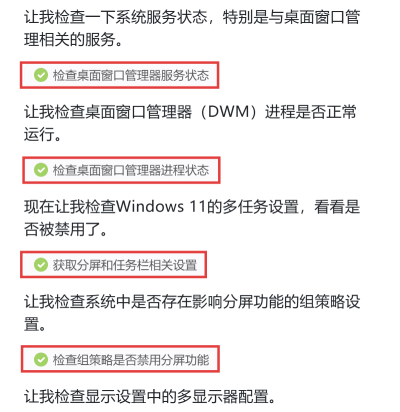
2.探查底层服务与进程状态:
深入系统核心,检查支撑功能运行的基础组件:
检查桌面窗口管理器(DWM)服务状态。
检查桌面窗口管理器(DWM)进程是否正常运行。
检查组策略是否禁用分屏功能,排查管理级限制。

3.自动化修复与重置操作:
基于检测结果,AI助手会自动执行修复流程。它会明确告知已执行的操作:
启用Snap功能 – 重新激活分屏核心组件。
启用Snap辅助功能 – 恢复智能布局建议。
重启Windows资源管理器 – 确保所有新设置立即生效。
第三步:确认修复效果并提供使用指南与深度支持
修复完成后,AI助手会提供明确的结果反馈和后续指引:
1.明确告知修复完成:
总结已完成的修复操作,并确认“现在您应该可以正常使用分屏功能了”。
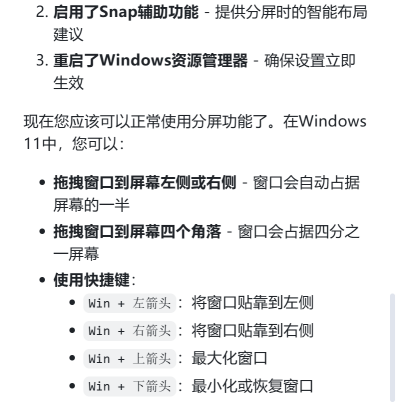
2.提供标准分屏操作指南:
详细列出恢复正常后的使用方法,巩固修复效果:
拖拽操作: 指导将窗口拖至屏幕左侧/右侧(半屏)或四个角落(四分之一屏)。
快捷键大全: 列出关键快捷键(Win + 左/右/上/下箭头),最大化利用分屏效率。
3.提供深度排查入口以备万一:
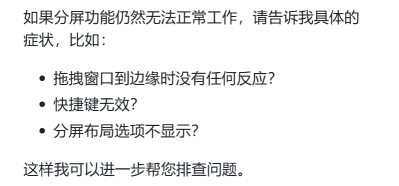
如果问题极其顽固,AI助手会引导您进一步定位问题,主动询问具体症状:
拖拽窗口到边缘时没有任何反应?
快捷键无效?
分屏布局选项不显示?
通过您的回答,它可以启动更专项的检测。
重要注意事项
避免使用过度激进的系统优化工具: 此类工具常会默认禁用“贴靠窗口”等视觉特效以提升性能,可能导致分屏功能失效。
检查显卡驱动: 极少数情况下,过时或损坏的显卡驱动也可能影响桌面窗口管理器的正常运作,可配合更新显卡驱动进行排查。
理解功能限制: 部分全屏运行的应用程序或极旧版本的软件可能本身不支持分屏贴靠,这并非系统功能问题。
金山毒霸AI助手
专业解决日常使用电脑中的各种问题,让您的日常工作更顺畅


