当您将笔记本连接电源后,电池电量却停滞不前甚至持续下降时,问题可能源于智能充电保护、适配器故障、系统电源管理异常或硬件接触不良。手动排查不仅需要您解读电池报告的状态码,还需在品牌管理软件、设备驱动与BIOS设置之间反复探索,过程充满专业术语和不确定性。现在,【金山毒霸AI助手】提供全新解决方案,只需一步指令,即可智能生成电池健康报告、解读系统状态码,并提供从软件设置到硬件重置的完整、有序的排查路径,让充电问题迎刃而解。
传统方式:30分钟 | AI助手:30秒
笔记本不充电困难的核心原因
电池保护机制介入: 现代笔记本为延长电池寿命,普遍内置充电阈值管理,该功能可能通过品牌专用软件启用,用户却不知情。
电源适配器或接口故障: 适配器功率不足、线缆内部折断、笔记本电源接口松动或积灰,导致充电功率不稳或完全中断。
系统电源管理与驱动异常: 操作系统电源计划设置错误、电池驱动程序陈旧或故障,导致系统无法正确识别适配器或管理充电过程。
硬件级问题需重置: 主板上电源管理单元(PMU)可能出现临时性错误,需要通过特定的硬件重置操作来清除。
三步智能诊断与系统化排查方案
第一步:下载并启动金山毒霸 AI 助手
通过金山毒霸官方链接安全下载并安装最新版AI助手。启动软件后,清晰直观的界面让您立即开始充电问题诊断流程。
| 产品名称 | 版本 | 文件大小 | 发布日期 | 操作 |
|---|---|---|---|---|
毒霸AI智能助手推荐 | 2.1.0 | 85.6MB | 2025-10-15 | 下载 |
安装步骤
第二步:发起诊断指令,生成报告并解读核心状态
在金山毒霸AI助手的输入框中输入 【笔记本电脑不充电】 指令后,AI助手立即启动专业诊断,并清晰解读关键信息:
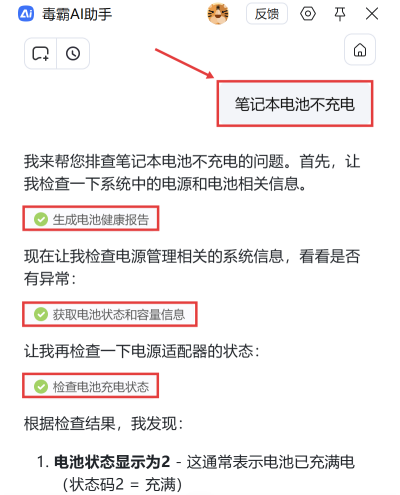
1.自动生成并分析电池健康报告:AI助手首先执行核心检测生成电池健康报告。它会获取电池状态和容量信息,并检查电池充电状态。
2.智能解读系统状态码,明确告知矛盾点:AI助手会清晰列出检查结果,并敏锐地指出矛盾之处,例如:
电池状态显示为2 – 并解释“这通常表示电池已充满电(状态码2 = 充满)”。
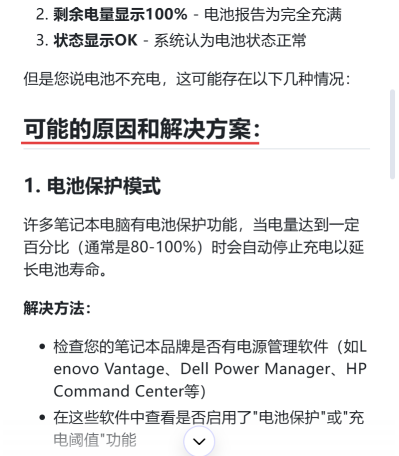
剩余电量显示100% – 电池报告为完全充满。
状态显示OK – 系统认为电池状态正常。
紧接着,它会指出核心矛盾:“但是您说电池不充电,这可能存在以下几种情况:”,从而将问题从“完全故障”导向“功能性限制或误判”。
第三步:提供结构化排查清单与针对性建议
基于诊断,AI助手会提供一份从软到硬、从简到繁的完整排查指南:
1.首要排查智能充电保护:这是最常见原因。AI助手会解释电池保护模式原理,并指导您“检查您的笔记本品牌是否有电源管理软件”,在这些软件中查看是否启用了“电池保护”或“充电阈值”功能。
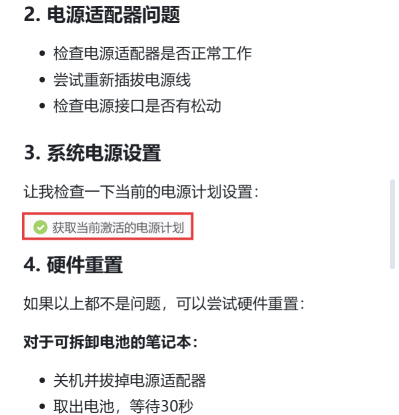
2.检查电源适配器与物理连接:提供基础硬件检查步骤:检查适配器工作状态、重新插拔电源线、检查接口是否松动。
3.检查系统设置与驱动:AI助手会自动获取当前激活的电源计划供您核对,并检查电池设备状态,确认驱动层面是否正常。
4.指导进行硬件重置操作:对于顽固问题,提供两种清晰的硬件重置方法:
可拆卸电池笔记本:指导关机、拔电源、取出电池等待、重装。
不可拆卸电池笔记本:指导关机、拔电源、按住电源按钮30秒进行硬重置。
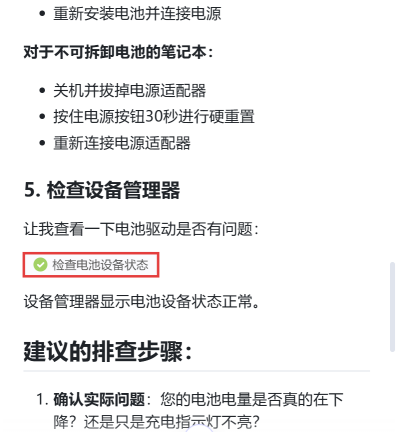
5.提供进阶测试与终极建议:
确认实际问题细节:询问是电量下降还是指示灯不亮。
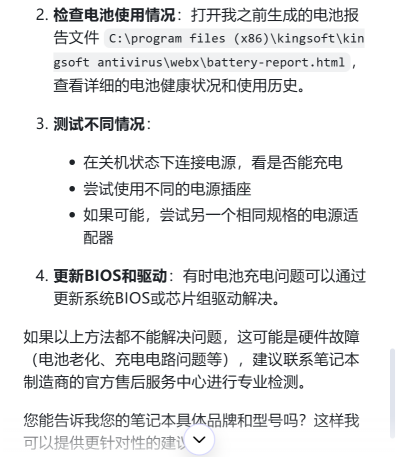
引导查看详细报告:指导打开生成的battery-report.html文件查看健康历史。
建议交叉测试:尝试关机充电、更换插座、使用同规格适配器测试。
建议更新BIOS和驱动。
最终硬件故障指引:如果所有方法无效,判断可能为硬件故障,并建议联系官方售后。同时,AI助手会主动询问“您能告诉我您的笔记本具体品牌和型号吗?这样我可以提供更针对性的建议。”,以提供品牌专属的软件设置路径或已知问题解决方案。
重要注意事项
优先检查品牌电源管理软件: 对于联想、戴尔、惠普、华硕等品牌,首先检查其自带管理软件中的电池保护设置,这是解决“充不满”或“充不进”问题的关键。
使用原装或功率匹配的适配器: 非原装或功率(瓦数/W)不足的适配器可能导致充电缓慢或不充电。
理性看待电池老化: 若电池报告显示设计容量远高于当前满充容量,且充放电循环次数很多,则可能是电池自然老化,需考虑更换。
金山毒霸AI助手
专业解决日常使用电脑中的各种问题,让您的日常工作更顺畅


