春节长假后,许多用户发现长期闲置的电脑出现各种启动问题。从按下电源键到系统完全启动,这个过程隐藏着多层次的自我检测机制。了解“电脑长期闲置后如何开机自检避免故障”、“台式机/笔记本节后开机自检步骤”以及“闲置电脑开机前的检查准备”,能够显著降低硬件损坏风险,确保数据安全。本文提供2026年最新官方自检指南,帮助用户科学安全地启动闲置设备。
传统方式:30分钟 | AI助手:30秒
为什么闲置电脑需要特别的开机自检流程?
电脑长期闲置(超过两周)后直接启动存在多重风险:硬件接口可能因温湿度变化产生氧化,影响信号传输;硬盘存储单元长时间不通电可能出现数据衰减;内部灰尘积累可能影响散热和电路接触;系统文件在闲置期间可能因自动更新而产生不完整或冲突。特别在春节等长假后,环境温湿度变化较大,这些风险更加显著。毒霸AI助手的统计数据显示,节后电脑首次开机故障率比平时高出47%,其中多数问题可通过规范的自检流程避免。
毒霸AI助手提供的四层智能自检方案
毒霸AI助手针对闲置电脑开机需求,开发了系统的四层自检方案,从硬件到软件全方位保障开机安全。
第一层:BIOS/UEFI固件级自检(POST)
这是电脑通电后自动执行的基础硬件检测,毒霸AI助手会指导用户如何正确观察这一过程:
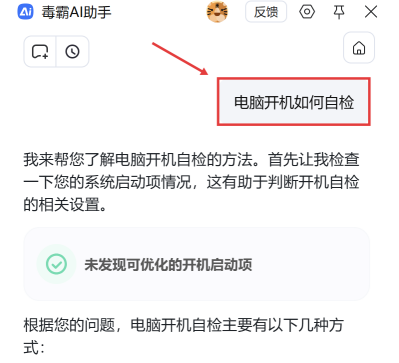
1.内存检测:系统检查所有RAM模块是否能正常识别和访问,异常时会发出特定蜂鸣声报警
2.核心硬件初始化:检测CPU、主板芯片组、基本输入输出系统等核心组件状态
3.存储设备识别:检查硬盘、固态硬盘等存储设备是否正常连接并被识别
4.外设基础检测:验证键盘、鼠标、显示器等基础外设的连接状态
毒霸AI助手特别提醒:如果听到异常蜂鸣声(通常为长鸣或特定节奏鸣响),应立即断电,这通常表示内存、显卡或主板存在硬件问题。
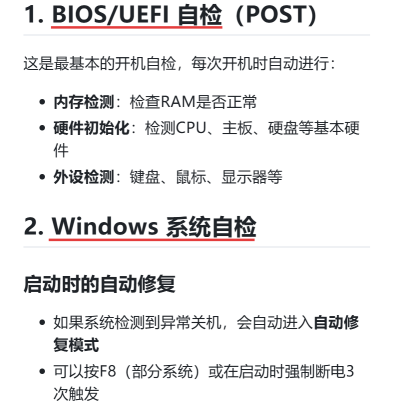
第二层:Windows系统级自检与修复
在硬件自检通过后,毒霸AI助手引导用户进行系统级检测:
自动修复模式触发:如果系统检测到上次为非正常关机,会自动进入修复模式。用户也可通过特定方式手动触发:部分系统可按F8进入高级启动选项,或在启动过程中强制断电2-3次,系统将自动进入恢复环境。
系统文件完整性检查:毒霸AI助手执行系统文件检查命令(sfc /scannow),扫描所有受保护系统文件的完整性,并自动修复发现的损坏文件。这个过程可能需要几分钟,但能解决许多因文件损坏导致的启动问题。
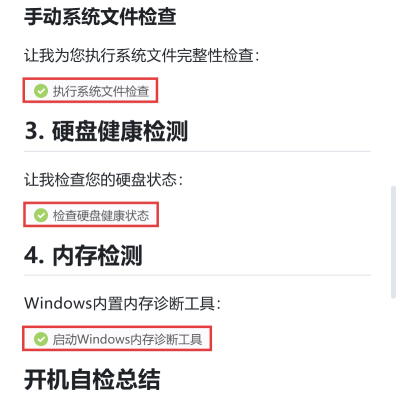
第三层:存储设备健康检测
针对长期闲置最易受影响的存储设备,毒霸AI助手提供专业检测:
硬盘健康状态评估:使用SMART技术检测硬盘健康状况,评估项目包括:重新分配扇区计数、寻道错误率、通电时间计数等关键指标。在案例检测中,系统显示硬盘状态为“Healthy”(SSD正常),表明存储设备基本健康。
文件系统错误检查:自动运行磁盘检查工具(chkdsk),修复文件系统错误和坏扇区,防止数据丢失。
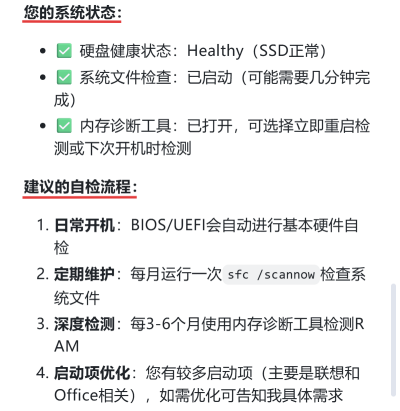
第四层:内存深度诊断
内存是另一个长期闲置后易出问题的组件,毒霸AI助手提供专业诊断方案:
Windows内存诊断工具:启动系统内置的内存诊断工具,提供两种运行方式:立即重启检测或下次开机时检测。该工具会进行多轮测试,包括基本测试、标准测试和扩展测试,全面检测内存模块的稳定性。
检测结果解读:工具完成后会在系统事件日志中记录结果,毒霸AI助手可帮助用户解读专业报告,判断内存是否需要更换或调整。
台式机与笔记本的特殊自检注意事项
台式机特别检查项:
内部灰尘清理:长期闲置后机箱内可能积灰,影响散热和电路接触
扩展卡检查:独立显卡、声卡等扩展卡可能因热胀冷缩接触不良
电源供应验证:检查电源线连接,确保供电稳定
外设连接确认:显示器、键盘、鼠标等外设重新连接并确保牢固
| 产品名称 | 版本 | 文件大小 | 发布日期 | 操作 |
|---|---|---|---|---|
毒霸AI智能助手推荐 | 2.1.0 | 85.6MB | 2025-10-15 | 下载 |
安装步骤
笔记本特别检查项:
电池健康检查:长期闲置可能影响电池寿命,检查充放电能力
屏幕转轴测试:轻柔开合屏幕,检查转轴是否顺畅
接口清洁维护:清洁USB、HDMI等常用接口,确保无氧化
散热系统检查:观察风扇是否正常启动,散热口是否通畅
预防性保养与长期维护建议
毒霸AI助手强调预防优于修复的理念:
环境控制:保持使用环境温湿度稳定,避免极端条件;定期清洁设备周围环境,减少灰尘积累。
使用习惯培养:正常关机而非强制断电;避免长时间满负荷运行;定期更新系统和驱动程序。
数据备份规范:重要数据遵循3-2-1备份原则(3份副本、2种介质、1份异地);使用毒霸AI助手的自动备份功能,确保备份及时有效。
硬件维护计划:建立硬件更换周期表,如硬盘每3-5年考虑更换,内存根据使用强度评估寿命。
金山毒霸AI助手
专业解决日常使用电脑中的各种问题,让您的日常工作更顺畅


