


 解码万物
解码万物 影像手术刀
影像手术刀 4K不卡顿
4K不卡顿 进阶技巧
进阶技巧 小白教程
小白教程下载的视频格式五花八门,总遇到“无法播放”?
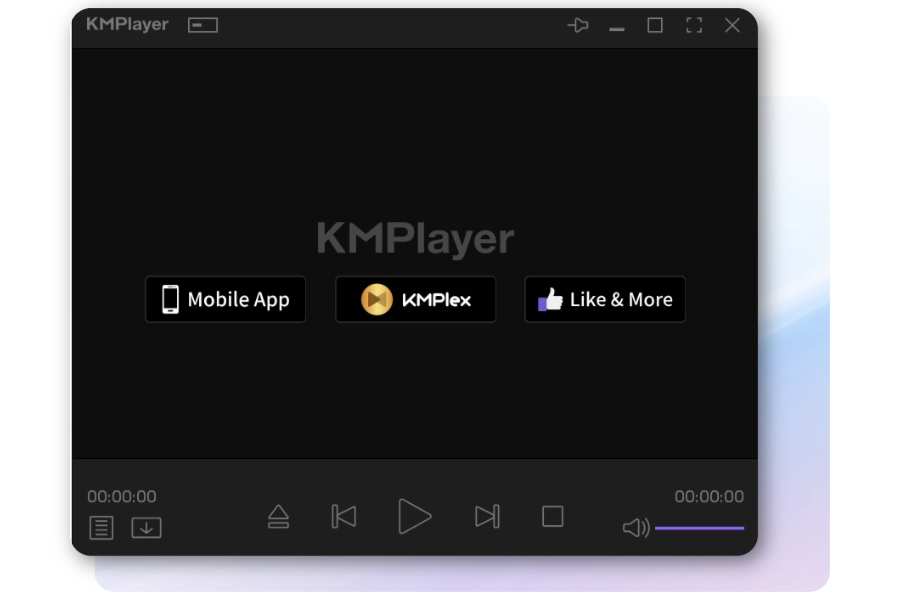
觉得普通播放器功能太少,无法随心所欲?
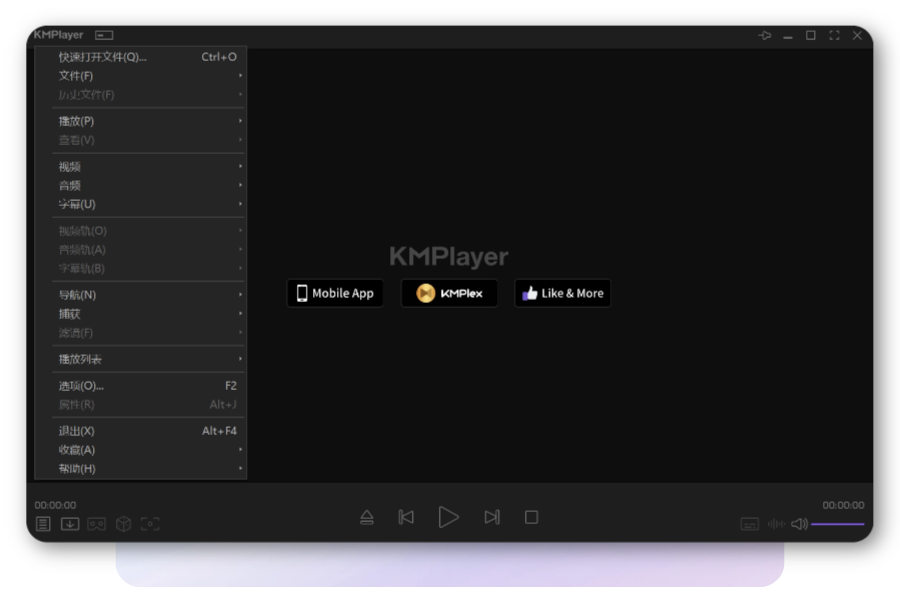
兴致勃勃下载了4K电影,播放起来却像幻灯片?
丝般顺滑,才是高清时代应有的尊重。
KMplayer集成了硬件加速(DXVA)支持,能充分调用你的显卡性能,大幅降低CPU占用。这意味着即使是几十个G大小的高码率4K HDR影片,也能流畅播放。
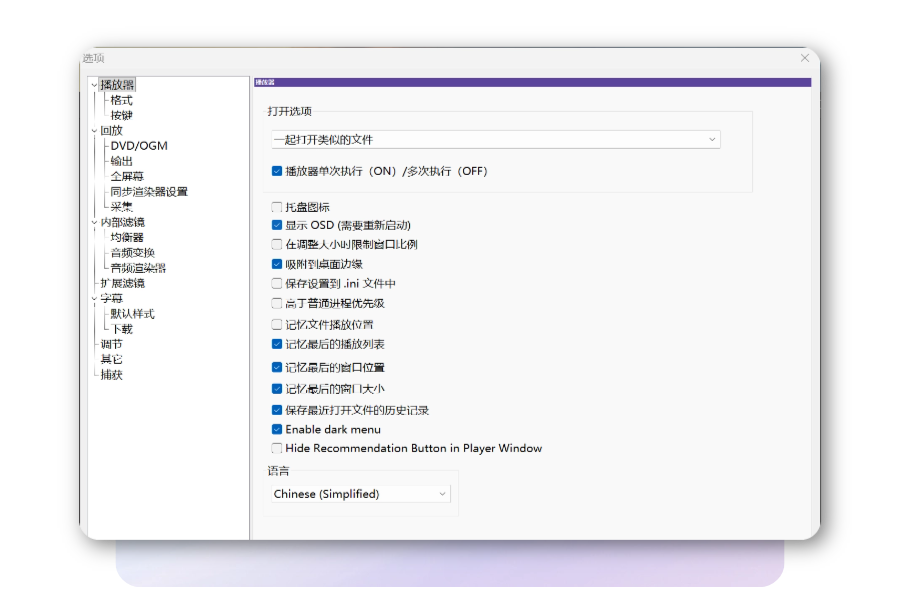
高速下载默认设置已经满足不了你的需求?
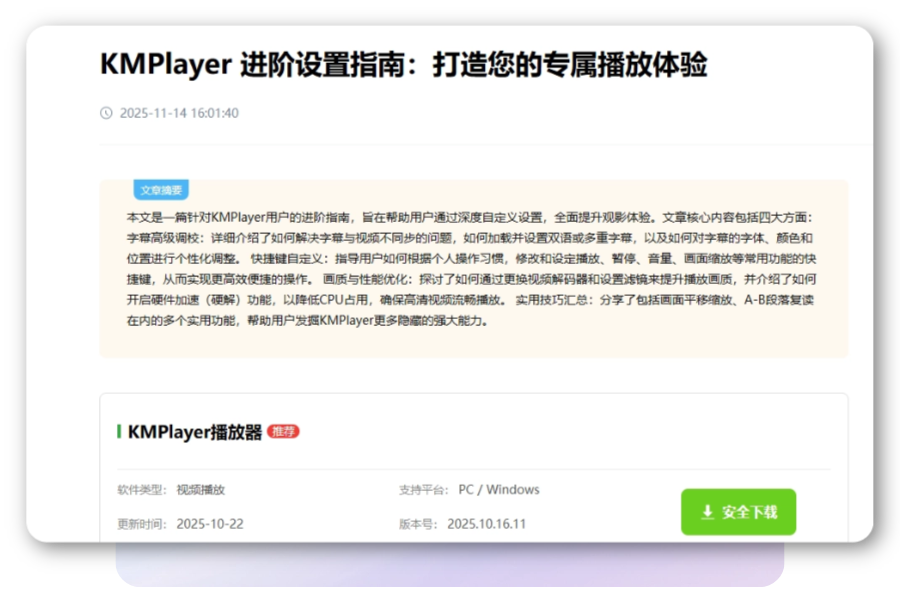
下载了但是不会安装?
常见问题
A:当然可以。本版本是为现代操作系统(Windows 10 & 11, 64位)量身优化的,确保了完美的兼容性和稳定性。无论您的系统如何更新,都能享受到流畅可靠的播放体验。
A:非常简单。在任意一个视频文件上点击鼠标右键,选择“打开方式” -> “选择其他应用”,在弹出的窗口中选择“KMPlayer 64X”,并务必勾选下方的“始终使用此应用打开...文件”复选框,最后点击“确定”即可。
A:完全不需要。KMPlayer以其强大的“万能”解码能力而著称,内置了几乎所有主流和非主流音视频格式的解码器。您下载后即可直接播放硬盘里99.9%的视频文件,无需进行任何额外设置或安装。
1:点击本页面的“高速下载”。 2:双击打开下载好的“KMPlayer播放器”文件。3:在弹出的安装界面选择“SimplifiedChinese”随后点击”OK“,"下一步",“我接受”,“下一步”,随后点击“浏览”选择C盘外的目录,然后点击安装,即可将KMPlayer安装至本地。
用户解决案例
硬盘里存了上T的美剧,从十几年前的RMVB格式到现在的4K REMUX,这个KMPlayer,简直是‘解码万物’。
——美剧收藏家
大学时就用KMPlayer,启动快,没弹窗,就是记忆里那个安安静静放电影的工具。太感动了,这才是大家的共同选择!
——80后怀旧党
之前用别的播放器放一个50G的4K原盘,CPU风扇转得跟直升机一样,还时不时卡一下。换了KMplayer,‘4K不卡顿’真不是吹的。
——蓝光电影控
做视频压制和字幕,经常需要一帧一帧地看,对播放器的控制要求很高。KMP的各种快捷键和强大的调节功能简直是我的‘影像手术刀’。
——小幽
- libmpg123.dll丢失?官方免费修复工具32/64位一键修复 2025-10-15
- xyvodsdk.dll下载完整指南:解决DLL缺失问题的32/64位官方免费方案 2025-10-11