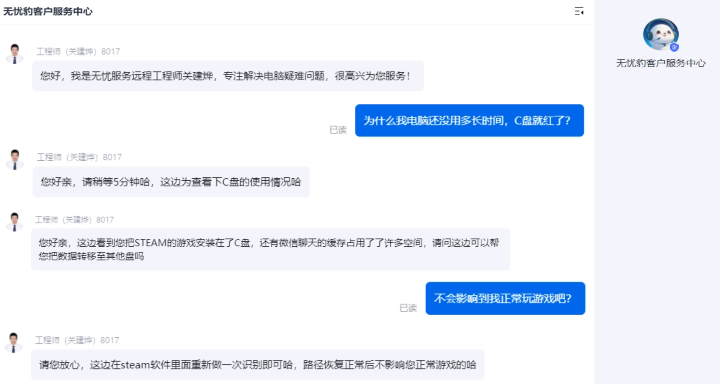
传统方式:复杂耗时手动操作繁琐,平均需要30分钟
搜索错误信息
诊断问题根源
寻找可信资源
手动下载安装
重启验证结果
传统方式:30分钟 | AI助手:30秒
AI助手:智能快捷一句话描述问题,AI自动诊断修复
智能诊断:自动识别问题根源
安全修复:官方安全资源保障
极速解决:平均30秒完成修复
一、基础清理三件套
1. 磁盘清理器增强版
可清理项:
Windows更新缓存(约3-8GB)
系统错误内存转储(约1-3GB)
DirectX着色器缓存
2. 临时文件核打击
安全提示:
⚠️ 避免删除正在使用的
*.tmp文件,建议先运行:net stop WuAuServ
二、系统更新深度清理
1. 组件存储清理
DISM.exe /Online /Cleanup-Image /StartComponentCleanup /ResetBase
效果对比:

2. 旧版本回滚文件清除
vssadmin delete shadows /for=c: /all /quiet
注意:此操作将删除所有系统还原点,建议先创建新还原点:
wmic.exe /Namespace:\\root\default Path SystemRestore Call CreateRestorePoint "CMD_Clean", 100, 12
三、高级空间回收术
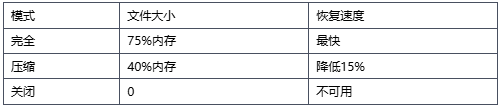
1. 休眠文件压缩
:: 查看当前休眠文件大小powercfg /h /size:: 启用压缩模式powercfg /h /type reduced
效果对比:
2. 硬链接迁移术
:: 迁移Steam游戏到D盘(示例)mklink /J "C:\Program Files\Steam\steamapps" "D:\GameLib\SteamApps"
原理图示:
graph LRC[原路径] -->|硬链接| D[新存储位置]D -->|实时同步| C
四、安全验证命令集
1. 清理效果核查
:: 查看各文件夹占用排行(需PowerShell)powershell -Command "tree /f /a C:\ | find /i 'GB'"
2. 磁盘健康检测
wmic diskdrive get status,model,size /format:listchkdsk c: /scan /perf
五、危险操作白名单
1. 绝对禁止项
:: 危险命令示例(切勿执行)del /s /q C:\Windows\System32\*.*format c: /fs:NTFS /q
2. 应急恢复方案
:: 从WinPE恢复环境运行sfc /scannow /offbootdir=c:\ /offwindir=c:\windows
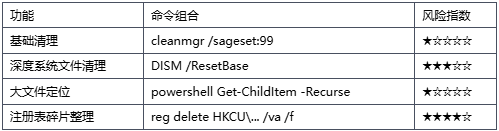
命令速查表:
专业清理工具(推荐)
与复杂命令行清理不同,毒霸磁盘管理工具采用智能分析技术,能精准识别空间占用问题。比如当您遇到“C盘大文件占用”时,工具会自动定位并提供专清或迁移方案,无需手动输入命令。
该工具支持多种常见电脑问题的智能解决,包括系统性能优化、驱动安装、网络故障排查等。如果您需要快速体验,可以下载最新版本,文件大小仅85MB,支持Windows 10/11系统。
毒霸AI助手的设计理念是让电脑维护变得简单直观。无论您是电脑新手还是专业人士,都能通过自然对话的方式解决技术问题。现已开放下载,立即体验智能电脑助手的便捷。
兼容Windows 11,Windows 10,Windows 8/8.1,Windows 7以及各主流版本
| 产品名称 | 版本 | 文件大小 | 发布日期 | 操作 |
|---|---|---|---|---|
毒霸AI智能助手推荐 | 2.1.0 | 85.6MB | 2025-10-15 | 下载 |
安装步骤
1
点击下载毒霸AI智能助手
2
双击安装包等待安装完成
3
通过加速球唤醒AI助手
毒霸磁盘管理拥有多种专业清理电脑方式:
大文件专清与重复文件查找功能,让你轻松揪出占用大量磁盘的 “元凶”,精准释放空间;
C 盘瘦身功能,将占用 C 盘的大文件和软件安全迁移至其他磁盘,避免误删重要数据;
微信、QQ 专清更是专业,可按图片、视频、缓存等分类清理,轻松清理社交软件产生的海量数据。
具体操作如下:
1、点击下载并安装“C盘清理工具”。
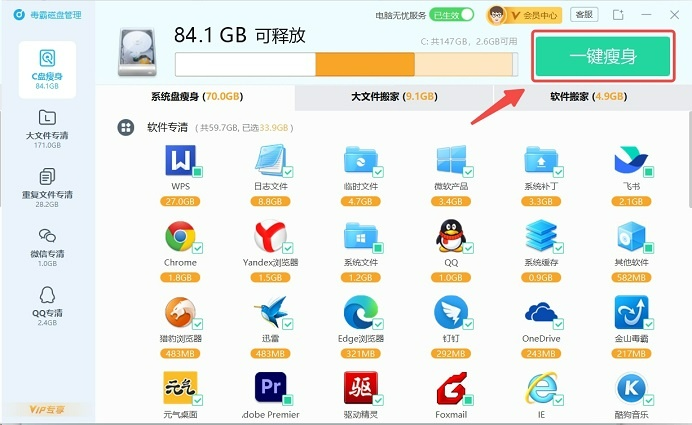
快速清理垃圾,释放磁盘空间,操作简单,一键搞定,让你的电脑秒速回血,告别 “龟速”,重回巅峰状态!
还可以选择“无忧服务”,电脑专家一对一高效解决疑难杂症!