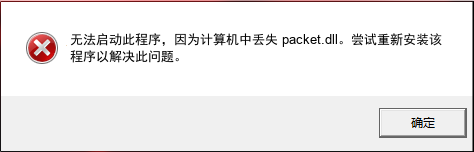
在使用64位Windows操作系统时,可能会遇到packet.dll文件丢失的问题。packet.dll是一个重要的系统文件,主要负责网络数据包的捕获和分析功能。如果这个文件丢失或损坏,可能导致网络相关的应用程序或功能出现异常,例如网络监控软件或某些特定的网络游戏可能无法正常运行。
为了解决64位系统中丢失packet.dll的问题,可以采取以下修复方法:
步骤1:打开“开始”菜单,输入“cmd”,在搜索结果中找到“命令提示符”,右键选择“以管理员身份运行”。
步骤2:在命令提示符窗口中,输入以下命令并按回车键:sfc /scannow
这条命令会启动系统文件检查器,扫描并修复Windows系统中的损坏或丢失的系统文件。
步骤3:等待系统文件检查器完成扫描。这可能需要一些时间,具体时间取决于系统性能和扫描范围。
步骤4:扫描完成后,如果发现packet.dll文件有问题,系统文件检查器会尝试修复该文件。修复完成后,重启计算机以使更改生效。
注意事项:在执行这些步骤时,请确保您的系统账户具有管理员权限,以便能够执行系统级的操作。此外,保持网络连接稳定,以便系统文件检查器能够从Windows更新服务器下载必要的替代文件。
上面的修复方法,要求具有一定的电脑系统知识,新手和普通用户,不太适用。
小编在这里推荐:毒霸电脑医生-DLL修复工具,智能诊断、一键修复,免费。
具体操作如下:
1、点击下载“DLL修复工具”;
2、安装并启动,等待扫描完成。
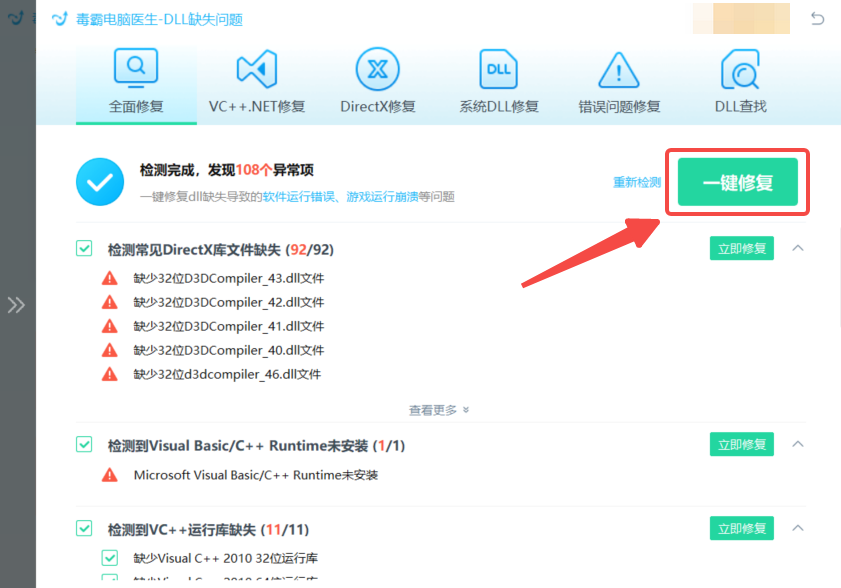
3、点击“一键修复”,即可自动修复;
如果上述操作还存在异常,可以联系右上角的“专家诊断”,由资深电脑问题专家“一对一”解决各种电脑问题。
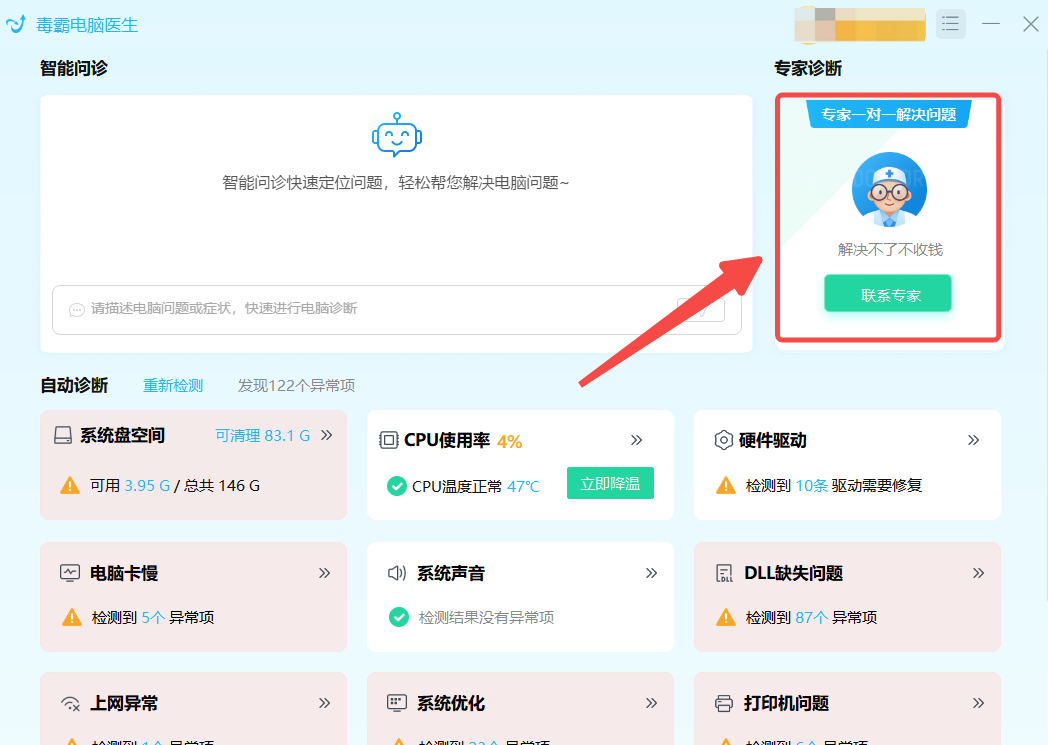
如果在日常使用电脑的过程中,遇到C盘爆满、电脑卡顿、黑屏、没有声音、无法正常联网、DLL文件缺失等问题,都可以使用金山毒霸“电脑医生”一键诊断,一键修复。


