msvcp140.dll 丢失是什么意思?先判断是不是 VC++ 运行库问题
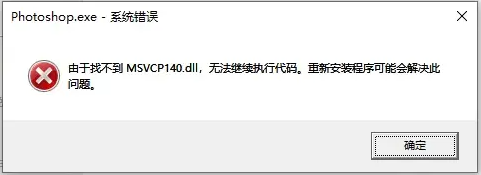
msvcp140.dll 属于 Microsoft Visual C++ 运行库的一部分。很多用户在打开 Photoshop、Premiere、游戏启动器或办公软件时,遇到“找不到 msvcp140.dll”“由于找不到 msvcp140.dll 无法继续执行代码”“0xc000007b”等报错,本质上通常不是单个 DLL 自己坏了,而是 Visual C++ 2015-2022 运行库未安装、安装损坏,或者系统目录被第三方文件错误覆盖。
哪些场景最容易触发 msvcp140.dll 报错
- 新装系统后没有安装 VC++ 运行库,直接运行 Adobe、设计软件或大型游戏。
- 只安装了 x64 或只安装了 x86,导致 32 位与 64 位程序其中一类仍然报错。
- 手动从网上下载来源不明的 DLL 文件,直接复制到 System32 或 SysWOW64,造成版本冲突。
- 系统中同时缺少 vcruntime140.dll、vcruntime140_1.dll、ucrtbase.dll 等一整组运行库文件。

msvcp140.dll 正确修复顺序
- 优先安装或重新安装 Microsoft Visual C++ 2015-2022 Redistributable,建议 x86 和 x64 两个版本都装齐。
- 安装完成后重启电脑,再重新打开原程序,确认报错是否消失。
- 如果同时提示 0xc000007b、vcruntime140.dll、ucrtbase.dll 等错误,按同一思路统一修复运行库,不要单独替换某一个 DLL。
- 若程序来自绿色版、精简版或 MOD 包,先换回原版安装包,排除程序自身文件不完整。
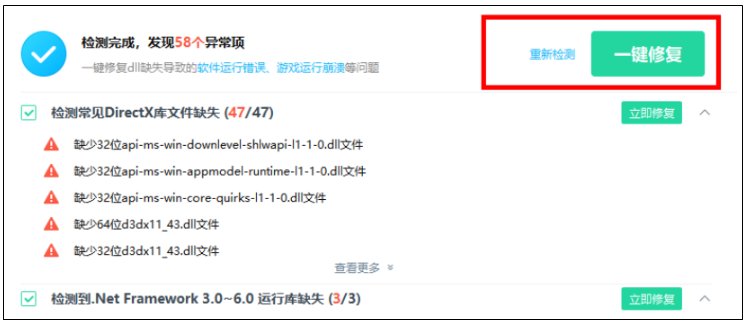
- 仍然异常时,再使用 DLL 修复工具做一次系统运行库与注册信息检测。
System32 和 SysWOW64 目录不要手动乱替换
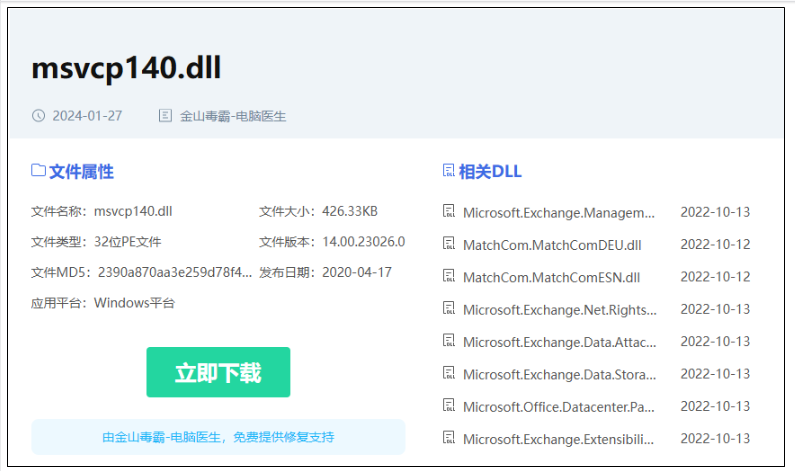
很多用户会搜索“msvcp140.dll 下载”,然后把单个文件复制到 System32 或 SysWOW64。这个做法风险很高:一是文件来源不可信,二是版本可能和系统、程序不匹配,三是会把原本的运行库安装问题变成更难排查的系统组件问题。正确做法是优先安装官方 VC++ 运行库,让系统自动把配套文件写入正确目录。
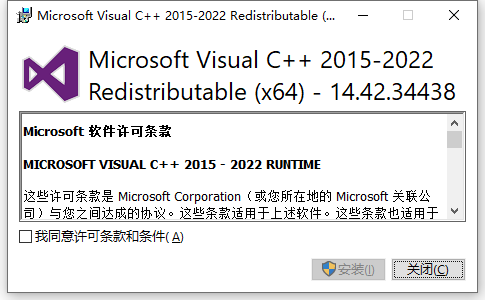
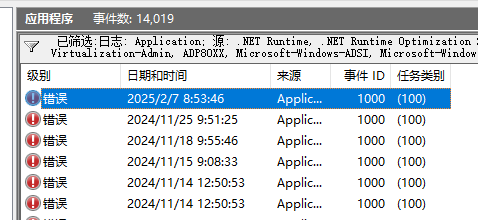
msvcp140.dll 修复工具与官方运行库下载入口
下面保留原页面的修复工具、官方运行库与下载按钮,方便按原有结构直接处理,不改变现有转化区布局。
金山毒霸-DLL修复工具联系专家下载vc_redist.x64.exevc_redist.x86.exe▶ 免费DLL修复下载

常见问题 FAQ
msvcp140.dll 和 vcruntime140.dll 经常一起报错怎么办?
这通常说明缺的不是单个 DLL,而是一整套 VC++ 运行库。建议直接重装 Visual C++ 2015-2022 x86 和 x64,而不是分别下载单文件。
为什么我已经装了 VC++ 还是提示找不到 msvcp140.dll?
常见原因是只装了一个位数版本、安装包损坏,或程序本身是精简/绿色版本。建议先卸载旧运行库后重新安装官方版本,再测试原程序。
0xc000007b 和 msvcp140.dll 有关系吗?
有。0xc000007b 经常和运行库位数不匹配、系统组件缺失有关。出现这个报错时,除了 msvcp140.dll,也要一起排查 vcruntime、ucrtbase 和 DirectX 运行库。
可以直接下载 msvcp140.dll 复制到电脑里吗?
不建议。单独复制 DLL 容易造成版本冲突,还可能带来安全风险。优先用官方 VC++ 运行库安装程序修复才是更稳妥的办法。
x86 和 x64 都要安装吗?
建议都安装。即使系统是 64 位,很多软件仍然是 32 位程序,只装 x64 后依旧可能提示缺少 msvcp140.dll。
Adobe 软件提示 msvcp140.dll 丢失怎么处理?
先重装 VC++ 运行库,再检查 Adobe 安装目录是否完整。如果是第三方精简版,建议换回完整安装包。
DLL 修复工具适合什么时候用?
适合在官方运行库安装后仍然报错,或系统中还有多个相关 DLL / 注册项异常时,用来做进一步检测和补修。
修复后还要重启电脑吗?
建议重启。运行库安装完成后重启一次,能确保系统组件、注册信息和程序调用路径都已更新。
高级排查与特殊场景处理
若已完成基础修复步骤仍报错,可能存在以下特殊情况需要针对性处理
情况一:多版本VC++运行库冲突
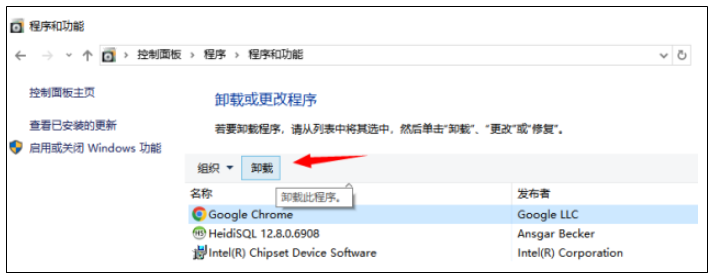
- 打开控制面板→程序和功能,检查已安装的Microsoft Visual C++版本
- 若同时存在2015、2017、2019等多个版本,建议全部卸载后重新安装最新2022版
- 某些老旧软件可能强制依赖特定版本,此时需保留2015-2022并行安装
情况二:系统权限导致安装失败
| 症状 | 解决方案 |
|---|---|
| 安装时提示"访问被拒绝" | 右键安装程序选择以管理员身份运行 |
| 系统目录无法写入 | 临时关闭杀毒软件和Windows Defender |
情况三:精简版系统缺失组件
- 在搜索框输入cmd→右键选择以管理员身份运行
- 执行命令:sfc /scannow(系统文件检查)
- 完成后执行:DISM /Online /Cleanup-Image /RestoreHealth
- 若提示组件存储损坏,需使用原版系统镜像修复


