同事小王最近遇到个烦心事,他在运行游戏或软件时,系统总是弹出错误提示框:“无法启动此程序,因为计算机中丢失 vcruntime140.dll”。即使重启电脑或重新安装软件,问题依然存在。
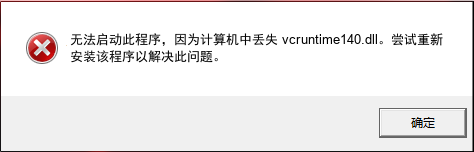
别担心,这并不是病毒,也不是电脑坏了。vcruntime140.dll 是 Windows 系统或软件运行所必需的动态链接库文件。当这个文件被误删、损坏或未安装时,就会出现上述报错。下面我将教你 3 种最有效的修复方法。
一、为什么会丢失 vcruntime140.dll?
在修复之前,了解原因可以防止下次再犯。通常有以下几种情况:
- 运行库未安装: 该文件属于 Microsoft Visual C++ 2015-2019 Redistributable (VC++ 14.x),新装系统或某些精简版系统可能未预装此运行库。它是许多使用 Visual Studio 2015、2017 或 2019 开发的应用程序的运行时基础。
- 文件被误删或损坏: 杀毒软件可能误报并隔离了该文件,或者系统文件损坏导致其失效。
- 版本冲突或覆盖: 安装了旧版本或不同架构(32/64位)的运行库,导致软件无法找到匹配的、功能正确的 DLL 版本。
二、修复方案(按推荐程度排序)
方法 1:使用 毒霸电脑医生一键修复(推荐)

这是最简单、最安全的方法,适合不懂电脑的小白。工具会自动检测系统版本,并下载匹配的 dll 文件放到正确的位置。

操作步骤:
- 下载并打开 AI 修复工具。
- 点击“一键扫描”。
- 等待修复完成,重启电脑即可。
方法 2:手动安装 Visual C++ Redistributable
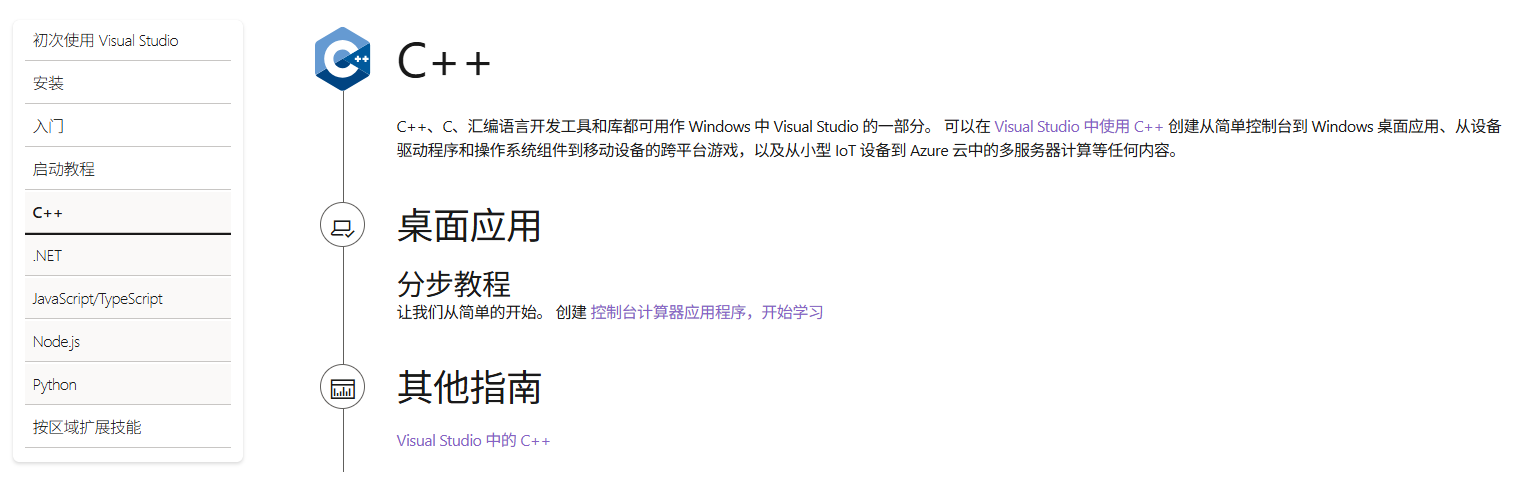
既然 vcruntime140.dll 属于 Microsoft Visual C++ 2015-2019 Redistributable (VC++ 14.x),那么重新安装官方运行库是最标准的解法。
安装建议:
- 访问微软官方下载中心,搜索“Visual C++ Redistributable for Visual Studio 2015-2019”。
- 下载并安装对应版本: 即使你的系统是 64 位的,也强烈建议同时安装 x86 (32位) 和 x64 (64位) 版本。因为很多游戏和软件仍然是 32 位的,它们依赖存放在 `C:\Windows\SysWOW64` 下的 32 位 vcruntime140.dll。而 64 位程序则依赖 `C:\Windows\System32` 下的 64 位版本。只装一个版本会导致另一类程序报错。
- 安装后重启电脑,以确保所有更改生效。
方法 3:手动下载 dll 文件复制到系统目录(高风险)
这是最后的手段,不推荐新手尝试,因为容易下载到带病毒的文件,或者放错位置。
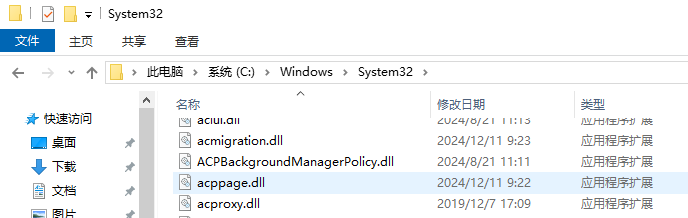
操作路径:
- 32位系统:复制到
C:\Windows\System32 - 64位系统:32位 dll 放入
C:\Windows\SysWOW64,64位 dll 放入C:\Windows\System32
三、常见问题解答 (FAQ)
Q: 我已经安装了 VC++ 2015-2019 运行库,为什么还是报错?
A: 这通常是因为系统中存在多个版本或损坏的安装。请按以下步骤操作:1)进入“控制面板 -> 程序和功能”;2)找到所有已安装的“Microsoft Visual C++ 2015-2019 Redistributable”条目;3)将它们全部卸载;4)重启电脑;5)重新从微软官网下载并安装最新的 x86 和 x64 版本。这可以解决因安装残留或版本混乱导致的问题。
Q: vcruntime140.dll 和 DirectX 有关系吗?
A: 没有直接关系。vcruntime140.dll 是 Visual C++ 运行时库 的一部分,而 DirectX 是微软的多媒体编程接口。虽然某些游戏或软件可能同时需要两者,但它们是独立的组件。遇到 vcruntime140.dll 错误,应优先修复 VC++ 运行库。
Q: 系统提示“应用程序无法正常启动 (0xc000007b)”错误,这和 vcruntime140.dll 有关吗?
A: 有可能。错误代码 0xc000007b 通常意味着应用程序的位数(32/64位)与所依赖的 DLL 文件位数不匹配。例如,一个 32 位程序尝试加载了 64 位的 vcruntime140.dll,反之亦然。按照上述建议,确保同时安装了正确且完整的 32位和64位 VC++ 运行库,是解决此问题的关键步骤之一。


