同事小王最近遇到个烦心事,他在运行游戏或软件时,系统总是弹出错误提示框:“无法启动此程序,因为计算机中丢失 xlive.dll”。即使重启电脑或重新安装软件,问题依然存在。
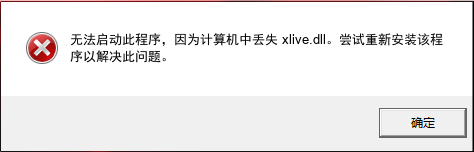
别担心,这并不是病毒,也不是电脑坏了。xlive.dll 是 Windows 系统或软件运行所必需的动态链接库文件。当这个文件被误删、损坏或未安装时,就会出现上述报错。下面我将教你 3 种最有效的修复方法。
一、为什么会丢失 xlive.dll?
在修复之前,了解原因可以防止下次再犯。通常有以下几种情况:
- 运行库未安装: 该文件属于 Microsoft Games for Windows - LIVE 客户端 的核心组件,并非标准的 VC++ 运行库或 DirectX 组件。许多较老的、需要联机功能的 Windows PC 游戏(如《战争机器》、《生化危机5》等)依赖此平台。新系统或纯净安装的游戏环境通常不包含它。
- 文件被误删或损坏: 杀毒软件可能误报并隔离了该文件,或者游戏安装/卸载过程不完整导致文件损坏。
- 平台服务已停用: 微软已于 2014 年关闭了 Games for Windows - LIVE 的在线服务。虽然部分游戏的单机模式仍需要此运行库来启动,但已无法进行在线匹配和成就同步。
二、修复方案(按推荐程度排序)
方法 1:使用 毒霸电脑医生一键修复(推荐)

这是最简单、最安全的方法,适合不懂电脑的小白。工具会自动检测系统版本,并下载匹配的 dll 文件放到正确的位置。

操作步骤:
- 下载并打开 毒霸电脑医生。
- 点击“一键扫描”。
- 等待修复完成,重启电脑即可。
方法 2:手动安装 Visual C++ Redistributable
既然 xlive.dll 属于 Microsoft Games for Windows - LIVE 客户端,那么重新安装官方客户端是最标准的解法。
- 访问微软官方存档:由于该平台已下线,你需要从可靠的第三方软件存档站(如 MajorGeeks)或从你购买的游戏安装光盘/镜像中寻找安装程序。搜索关键词为“GFWL Client”或“Games for Windows - LIVE redistributable”。
- 安装客户端:下载后,以管理员身份运行安装程序。安装过程会自动部署 xlive.dll 及相关组件到系统目录(如 `C:\Windows\System32` 或 `C:\Windows\SysWOW64`)。
- 针对已失效服务的补救:对于仅需单机游玩的游戏,社区通常有“GFWL 脱机破解”或“XLIVE 剥离补丁”。应用这些非官方补丁后,游戏可以绕过对 xlive.dll 的依赖或模拟其功能,从而彻底解决因平台关闭导致的问题。注意: 仅对您拥有合法版本的游戏使用此类补丁。

方法 3:手动下载 dll 文件复制到系统目录(高风险)
这是最后的手段,不推荐新手尝试,因为容易下载到带病毒的文件,或者放错位置。
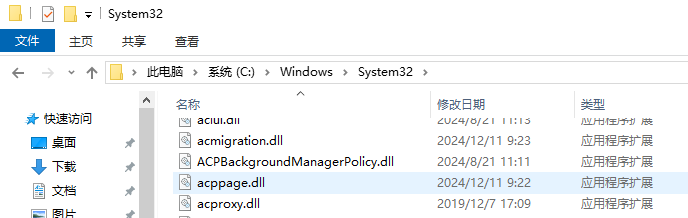
操作路径:
- 32位系统:复制到
C:\Windows\System32 - 64位系统:32位 dll 放入
C:\Windows\SysWOW64,64位 dll 放入C:\Windows\System32
三、常见问题解答 (FAQ)
Q: 我安装了 Games for Windows - LIVE 客户端,但游戏启动时仍然报错或卡在登录界面怎么办?
A: 这是因为其在线服务已关闭。解决方法有两种:1) 在游戏内尝试创建“离线档案”(Offline Profile),这是官方遗留的本地游玩方式;2) 如前所述,寻找并应用针对该游戏的“GFWL 脱机破解补丁”,这是目前最彻底的解决方案。
Q: 我可以直接把 xlive.dll 文件复制到游戏目录下来解决吗?
A: 不推荐。 xlive.dll 是一个复杂的系统级组件,并非一个简单的动态链接库。单独复制一个 DLL 文件几乎无法工作,因为它依赖整个 GFWL 客户端的注册表项、服务和其他配套文件。手动注册(`regsvr32`)通常也对它无效。最可靠的方法仍是安装完整的客户端运行库或使用社区补丁。


