一、 报错现象深度诊断
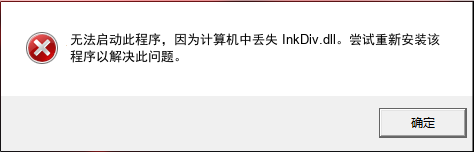
当系统无法加载墨水识别或手写输入模块时,通常会弹出“找不到 InkDiv.dll”的错误。该文件是 Windows Tablet PC 交互逻辑的关键路径:
🔍 技术特征分析:
- 文件职责: 负责墨水笔迹分割(Ink Division)与手写识别逻辑。
- 级联影响: 缺失此文件会导致 Office 墨水工具失效、手写板驱动异常或绘图应用启动崩溃。
💡 技术科普:为何台式机也需要 InkDiv.dll?
InkDiv.dll 是 Windows Tablet PC 组件的核心库。即使你没有触摸屏,Windows 的“墨水平台”依然会作为基础环境载入。许多现代化应用(如 Microsoft OneNote、Photoshop)在初始化 UI 时会探测手写交互接口,如果文件丢失,就会触发系统级报错。
二、 多维度修复方案
方案 A:手动部署与专属资源
适合有经验的用户尝试。请务必核对系统位宽。点击跳转专属下载页:InkDiv.dll 官方安全资源库
放置路径:64位 DLL 放入 C:\Windows\System32,32位 DLL 放入 C:\Windows\SysWOW64。
方案 B:自动化环境修复(推荐方案)
针对系统组件级的受损,建议使用金山毒霸电脑医生。它能从镜像库中提取原始 InkDiv.dll 并自动修复相关的 TabletInputService 注册表项,实现一键全链路重置。
下载 InkDiv 专用修复工具三_深度 FAQ:用户常见问答
Q1:修复后为什么手写笔依然没有压感?
A:InkDiv.dll 负责识别逻辑,而压感由驱动程序控制。建议在补齐 DLL 后,重新安装 Wacom 或 Surface 官方驱动。若依然无效,请检查 Windows 墨水工作区设置是否开启。
Q2:为什么 SFC /scannow 无法找回此文件?
A:如果 Windows 侧边栏功能或 Tablet PC 可选组件被手动关闭,SFC 可能不会主动修复。此时需在“启用或关闭 Windows 功能”中重新勾选相关项,或使用方案 B 进行云端补全。
Q3:手动复制文件后提示“模块加载失败”?
A:这通常是由于位宽混淆(32位文件放到了64位路径)或缺少关联的 C++ 运行库。InkDiv.dll 依赖特定的运行时环境,自动化工具在修复时会同步校验这些依赖项。
Q4:此文件丢失是否意味着系统中毒?
A:不一定。更常见的原因是第三方系统优化工具在“精简系统”时将其误删,或是非正常关机导致的磁盘文件哈希损坏。建议修复后进行一次全盘扫描确认安全。


