一、 报错现象深度诊断
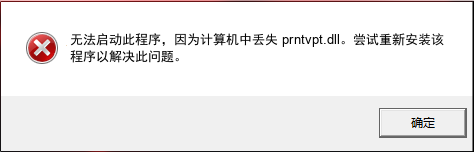
当您尝试进行打印操作、导出 PDF 或启动某些办公套件时,若弹出“无法启动此程序,因为计算机中丢失 prntvpt.dll”,这意味着 Windows 打印路径中的虚拟化转换接口已中断:
🔍 技术诊断要点:
- 文件职责: 负责打印虚拟化端口(Virtualization Port)的数据转换,是兼容旧版驱动的关键。
- 级联故障: 缺失此文件可能导致 Print Spooler 服务挂起、所有打印机显示脱机或 PDF 虚拟打印失效。
💡 技术科普:为何不打印也会报 prntvpt.dll 错误?
prntvpt.dll 是 Windows 系统的“核心打印翻译官”。现代办公软件(如 Office、CAD)在启动时会预先探测系统的打印能力以初始化排版引擎。即使你当前没有连接实体打印机,只要软件尝试读取系统的打印配置文件,就会触发对该 DLL 的调用。如果文件损坏,软件初始化便会报错。
二、 阶梯式修复方案
方案 A:手动部署与专属资源库
适合具备一定电脑基础的用户。请务必核对系统位宽。点击跳转专属下载页:prntvpt.dll 官方安全资源库
放置路径:32位 DLL 放入 C:\Windows\System32;64位系统需将 64位文件放 System32,32位文件放 SysWOW64。
方案 B:自动化驱动环境修复(推荐方案)
prntvpt.dll 涉及复杂的打印子系统注册项。金山毒霸电脑医生能自动扫描并重置打印子系统的动态库依赖链,不仅补全文件,还负责修复底层的端口驱动关联。一键扫描即可恢复正常。
下载 prntvpt 专用修复工具三、 深度 FAQ:用户常见问答
Q1:修复了 DLL,但打印机还是报错?
A:DLL 补齐后,建议按 `Win+R` 输入 `services.msc`,找到 **Print Spooler** 服务并重启。这是因为服务在报错期间可能已经自动停止,手动重启服务即可恢复打印功能。
Q2:使用 SFC 系统扫描会丢失我的桌面文件吗?
A:完全不会。SFC(系统文件检查器)只针对 Windows 核心系统目录进行扫描和修复,就像修补房子的承重墙,不会移动或删除您的个人文档、照片等私人物品。
Q3:为什么文件会无故丢失?
A:最常见的诱因是安装或卸载了不稳定的打印机驱动程序,或者是由于系统更新中断导致了 `C:\Windows\System32` 下的文件哈希损坏。此外,某些强力清理软件也可能将其误认为冗余组件删除。
Q4:我应该尝试注册 DLL 吗?
A:手动复制文件后,建议以管理员身份在 CMD 中运行 `regsvr32 prntvpt.dll`。如果系统提示“找不到入口点”,通常说明该 DLL 版本不匹配,此时应优先使用方案 B 的自动化匹配功能。
手动修复与自动修复方案对比
| 对比项 | 手动修复 | 自动修复 |
|---|---|---|
| 操作难度 | 需要技术基础 | 一键操作 |
| 耗时 | 15-30分钟 | 3-5分钟 |
| 成功率 | 依赖用户操作 | 95%以上 |
| 附加功能 | 仅修复dll | 驱动检测+系统优化 |
Windows 10/11 兼容性说明
- Windows 10 1809及以上版本内置该组件
- Windows 11 所有版本均预装此功能
- 若功能被禁用,可通过可选功能重新启用
- 企业版可能需要管理员权限安装
错误根本原因分析
- 系统更新中断:Windows更新过程中打印组件安装失败
- 软件冲突:第三方PDF工具可能覆盖系统文件
- 病毒破坏:恶意软件删除或篡改系统dll文件
- 磁盘错误:存储介质损坏导致文件读取失败


