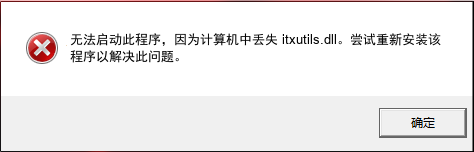
在运行游戏或软件时,系统突然弹出错误提示框:“无法启动此程序,因为计算机中丢失 itxutils.dll”。即使重启电脑或重新安装软件,问题依然存在。 这种情况通常是由于系统运行库文件缺失导致的。itxutils.dll 是 Windows 的重要组件。本文整理了 3 种经过验证的修复方案,帮助你快速恢复系统正常。
一、为什么不要轻易“手动复制 DLL”?(3大深坑)
- 风险1:手动下载的DLL文件可能是“毒药”
网上随便搜到的DLL文件,很多都捆绑了木马、病毒或流氓软件。你以为是来修电脑的,结果可能把“全家桶”都请进来了,电脑越修越卡,隐私还泄露了。 - 风险2:版本对不上,白忙活一场
DLL文件有32位和64位之分,还有不同版本号。你费劲下载一个,结果系统提示“不兼容”或“版本错误”,问题没解决,还多了一堆麻烦。 - 风险3:治标不治本,问题会复发
单纯补一个文件,就像房子漏水只贴了块胶布。根本原因可能是软件没装好、系统有损坏,或者被恶意软件删了文件。不找到根儿,过两天它又“丢”了。
专家建议:咱们修电脑有个原则:“能不动手下载,就别动手”。优先用系统或软件自带的“正规军”来修复,安全又省心。手动下载是最后没办法的办法,而且一定要从绝对可信的源头获取。
二、推荐方案:金山毒霸电脑医生——一键修复,源头安全
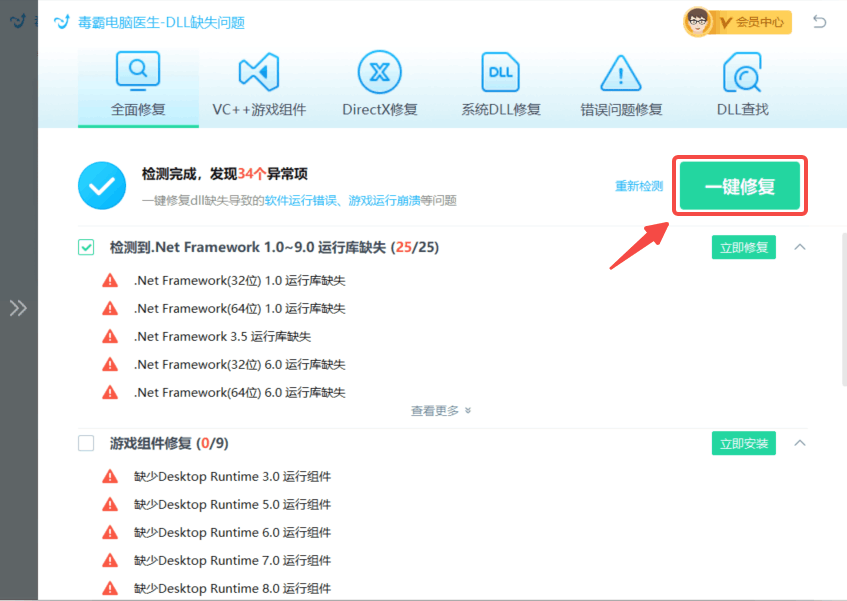
针对 itxutils.dll 丢失问题,我们推荐使用金山毒霸电脑医生。它能自动识别系统版本,从官方安全源下载并补全缺失文件,同时修复关联的运行库,一步到位。

操作步骤:
- 下载并打开 毒霸电脑医生。
- 点击“一键扫描”。
- 等待修复完成,重启电脑即可。
三、itxutils.dll 到底是什么?
itxutils.dll 是个啥?
简单说,它是某个特定软件(很可能是“Intel® Extreme Tuning Utility”这类英特尔超频或管理工具)的“专用工具包”。
你可以把它想象成:你买了个高级家电,这个 .dll 文件就是里面一个专用的螺丝刀或小零件。家电本身(主程序)需要用它来完成某些特定操作,比如读取硬件信息、进行精细设置等。
所以,它不是Windows系统自带的,而是跟着某个软件来的。它一出错或丢失,通常就代表那个软件安装不完整、被误删了,或者软件本身出了问题。
四、高级用户备用方案:手动安装 DLL 文件
如果你具备一定的计算机基础,也可以尝试直接下载 DLL 文件进行修复。
操作步骤:
- 点击下方图片,访问专业的 DLL 下载库。
- 根据你的系统版本(32位/64位)下载对应的 itxutils.dll 文件。
- 将下载的文件解压。
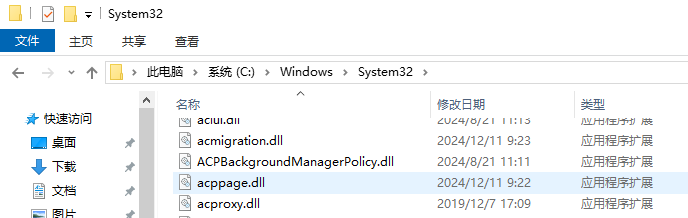
- 将文件复制到系统目录:
- 32 位系统:复制到
C:\Windows\System32 - 64 位系统:32 位 DLL 放入
C:\Windows\SysWOW64,64 位 DLL 放入C:\Windows\System32
- 32 位系统:复制到
- 如有需要,按 Win+R 输入
regsvr32 itxutils.dll进行注册。
点击链接跳转专属dll下载页:https://www.ijinshan.com/filerepair/itxutils.dll.shtml
(提示:手动安装需要区分 32/64 位版本,操作不当可能无效。普通用户建议使用方案二的“一键修复”。)
五、常见问题解答 (FAQ)
Q: 出现这个错误,最应该先干什么?
A: 别慌!第一步,回忆一下。最近是不是刚装了什么新软件(特别是英特尔的工具),或者刚卸载了啥?如果是刚卸载完就报错,试试重启电脑,有时候系统缓存没更新,重启就好了。如果是刚安装完就报错,那很可能是安装包损坏或安装过程被中断了。
Q: 重启也没用,我又不想重装系统,怎么办?
A: 最佳捷径:找到“原主”。既然这个文件是某个软件带来的,最干净的办法就是重新安装那个软件。去软件的官网(比如英特尔官网)下载最新版的安装程序,运行一次修复安装或者卸载后重装,让它自己把缺失的“零件”补回去,这是最安全、最一劳永逸的方法。


