一、报错现象深度诊断
当您尝试进行【打印文档、扫描文件或使用Windows Ink工作区】时,系统弹出“无法启动此程序,因为计算机中丢失 IngestionServiceClient.dll”。这通常意味着 Windows 【Windows Ink 和手写笔平台】或【Windows 图像采集 (WIA)】子系统的核心组件已受损。该错误也可能在启动某些依赖此子系统的办公软件(如Office套件)或图形处理软件时出现。
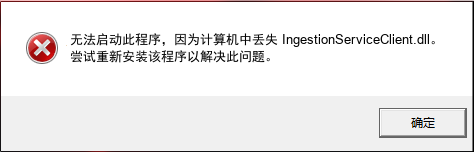
图 1: Windows 系统相关报错提示
🔍 技术诊断要点:
文件职责:负责 Windows Ink 工作区、手写笔输入以及图像采集(扫描/拍照)等功能的客户端数据接收与指令分发,是系统与相关硬件(如数位板、扫描仪)通信的桥梁。
级联故障:缺失该文件可能导致【Windows Ink Workspace 服务】或【Windows Image Acquisition (WIA) 服务】启动失败,进而影响所有依赖手写输入、屏幕草图、OCR或扫描功能的应用程序(如OneNote、画图、Windows传真和扫描、Adobe Acrobat等)的正常运行。
💡 技术科普:为何我只是打开一个PDF阅读器,也会报 IngestionServiceClient.dll 错误?
IngestionServiceClient.dll 是 Windows Ink 和图像采集子系统的“核心挂钩组件”。现代PDF阅读器、办公软件甚至某些浏览器,在启动时会预加载系统的【注释】或【OCR(光学字符识别)】能力,以便支持文档内手写批注、高亮或从扫描件中提取文字。即使你当前没有直接使用手写笔或扫描仪,只要软件尝试初始化这些底层接口,就会触发对该 DLL 的引用。如果DLL缺失,初始化失败就会抛出异常,阻止软件启动。这类似于游戏启动时会检查DirectX,即使你还没进入3D场景。
二、阶梯式修复方案
方案 A:手动部署与专属资源库
适合具备一定电脑基础的用户。请务必核对系统位数,点击跳转专属下载页:IngestionServiceClient.dll 官方安全资源库
存放路径: 32位 DLL 放入 C:\Windows\System32;64位文件放 System32,32位文件放 SysWOW64。
方案 B:自动化驱动环境修复 (推荐方案)
IngestionServiceClient.dll 涉及复杂的运行库多版本依赖。金山毒霸电脑医生会自动检测并重置对应的子系统依赖链接,不仅补全这个文件,还会修复潜在的运行库入口异常。一键扫描即可修复。
下载 IngestionServiceClient.dll 专用修复工具三、深度 FAQ:用户常见问答
Q1: 从另一台电脑复制了 DLL 文件到 System32 目录,但相关功能(如Windows Ink工作区)还是打不开或报错?
A: DLL 文件补齐只是第一步。请按 `Win+R` 输入 `services.msc`,检查并确保【Windows Ink Workspace Service】和【Windows Image Acquisition (WIA)】这两个服务的状态为“正在运行”,启动类型为“自动”。文件丢失往往伴随着服务被意外禁用或损坏。此外,还需要检查系统注册表中该DLL的路径引用是否正确,有时需要以管理员身份运行 `sfc /scannow` 来修复系统配置。
Q2: 使用 SFC /scannow 或 DISM 命令,能自动找回 IngestionServiceClient.dll 吗?
A: **可能会,但取决于文件来源。** SFC (系统文件检查器) 和 DISM (部署映像服务和管理) 主要修复 Windows 官方镜像中包含的核心系统文件。如果 IngestionServiceClient.dll 是随 Windows 10/11 某个特定版本(如创作者更新)引入的系统组件,那么 SFC/DISM 有较大概率能从本地缓存或Windows更新中恢复它。但如果该DLL是某个第三方软件(如特定品牌的扫描仪驱动)私自安装或修改的,那么系统工具无法修复,必须重新安装对应的驱动或软件。
Q3: 尝试手动注册 DLL (`regsvr32 IngestionServiceClient.dll`) 时,提示“模块已加载,但找不到入口点”或“不兼容”,怎么办?
A: 这个错误揭示了两个关键信息:1. **该DLL不是标准的COM组件**,因此无法用regsvr32注册。IngestionServiceClient.dll很可能是一个通过其他机制(如服务加载、运行时动态链接)调用的普通库。2. **版本或架构不匹配**的可能性极高。请务必确认你复制的DLL版本(文件属性-详细信息)与你的系统版本一致,并且架构正确(64位系统应放在`C:\Windows\System32`,32位程序调用时会自动重定向到`SysWOW64`)。最稳妥的修复方法是使用Windows更新、系统还原点,或从官方渠道(如微软更新目录)下载对应的系统更新包来修复。
Q4: 修复后,系统日志里仍有相关错误事件,如何彻底清理?
A: 修复文件和启动服务后,如果事件查看器(`eventvwr.msc`)中仍有错误,请按以下步骤深度清理:
1. **清除软件分发缓存**:停止`Windows Update`服务,清空`C:\Windows\SoftwareDistribution\Download`文件夹,重启服务后检查更新。
2. **重建图标与功能缓存**:以管理员运行CMD,依次执行:`ie4uinit.exe -show` 和 `rundll32.exe shell32.dll,Control_RunDLL main.cpl @0,0` 来刷新系统图标和功能列表。
3. **检查组策略残留**:运行 `gpresult /h report.html` 生成策略报告,查看是否有策略禁用了相关服务或功能。
4. **终极方案 - 就地升级**:如果所有方法无效,说明系统核心组件存在深层不一致。建议备份数据后,使用当前系统版本的官方ISO镜像进行“就地升级”(运行setup.exe并选择保留个人文件和应用程序),这可以无损替换所有系统文件,是解决此类底层组件混乱的最有效方法。


