一、报错现象深度诊断
当您尝试进行【打印文档、扫描文件或使用Windows Ink手写功能】时,系统弹出“无法启动此程序,因为计算机中丢失 Microsoft.DI.Iceberg.dll”。这通常意味着 Windows 【设备交互与输入子系统】的核心组件已受损。该错误也可能在启动某些依赖Windows通用打印或输入框架的办公软件(如Office套件)或设计软件时出现。
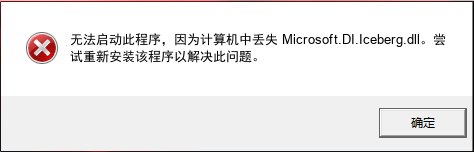
图 1: Windows 系统相关报错提示
🔍 技术诊断要点:
文件职责:负责 【Windows设备交互框架中,打印、扫描及笔迹输入等高级功能】的数据传输与指令分发。
级联故障:缺失该文件可能导致 【Windows设备交互服务】挂起,进而影响 【打印队列服务、Windows Ink工作区、图像采集(WIA)服务】的正常运行,使所有依赖这些系统级服务的应用程序(如打印机软件、PDF阅读器、绘图软件)无法启动或功能异常。
💡 技术科普:为何【只是打开一个PDF文档或启动一个游戏】也会报 Microsoft.DI.Iceberg.dll 错误?
Microsoft.DI.Iceberg.dll 是 Windows 【设备交互】子系统的“核心挂钩组件”。现代软件(如PDF阅读器、游戏启动器)在初始化时,会预加载系统的【通用打印和输入框架】以提供“打印”或“高级输入设置”等潜在功能选项。即使你当前没有直接使用打印或手写功能,只要软件尝试调用系统底层的设备枚举或能力查询接口,就会触发对该DLL的引用。如果DLL缺失,这个预加载或初始化检查过程就会失败,导致软件启动崩溃,从而抛出异常。这类似于一个建筑(软件)的地基(系统框架)有一块砖(DLL)缺失,即使你只想用一楼,整个建筑也无法安全站立。
二、阶梯式修复方案
方案 A:手动部署与专属资源库
适合具备一定电脑基础的用户。请务必核对系统位数,点击跳转专属下载页:Microsoft.DI.Iceberg.dll 官方安全资源库
存放路径: 32位 DLL 放入 C:\Windows\System32;64位文件放 System32,32位文件放 SysWOW64。
方案 B:自动化驱动环境修复 (推荐方案)
Microsoft.DI.Iceberg.dll 涉及复杂的运行库多版本依赖。金山毒霸电脑医生会自动检测并重置对应的子系统依赖链接,不仅补全这个文件,还会修复潜在的运行库入口异常。一键扫描即可修复。
下载 Microsoft.DI.Iceberg.dll 专用修复工具三、深度 FAQ:用户常见问答
Q1: 从其他电脑复制了DLL文件到System32目录,但打印功能依然报错或打印机列表为空?
A: DLL文件补齐只是第一步。由于该DLL是系统服务的关键组件,其丢失往往导致关联的Windows服务被设置为“禁用”或启动失败。请按 `Win+R` 输入 `services.msc`,检查并确保以下服务状态为“正在运行”且启动类型为“自动”:
1. **Print Spooler** (后台打印程序)
2. **Windows Image Acquisition (WIA)** (Windows图像采集服务,用于扫描)
3. **Touch Keyboard and Handwriting Panel Service** (触摸键盘和手写面板服务)
重启这些服务后,再尝试使用相关功能。
Q2: 使用系统文件检查器(SFC /scannow)能自动修复这个DLL丢失问题吗?
A: **可能会,但取决于DLL的来源和系统完整性。** SFC只扫描和修复受Windows资源保护(WRP)的**核心系统文件**。如果 `Microsoft.DI.Iceberg.dll` 是通过Windows Update或某个功能包安装的受保护组件,SFC可以从本地缓存中将其恢复。
**但是**,如果该DLL是来自某个已损坏的第三方驱动程序包、或由某个现已卸载的应用程序安装,则SFC无法识别和修复它。在这种情况下,运行 **DISM(部署映像服务和管理)工具** (`DISM /Online /Cleanup-Image /RestoreHealth`) 是更彻底的选择,它能从Windows Update源修复系统映像,可能包含该组件。
Q3: 手动尝试注册该DLL时,系统提示“模块已加载,但找不到入口点DllRegisterServer”?
A: 这是一个关键提示,说明 **`Microsoft.DI.Iceberg.dll` 很可能不是一个传统的COM组件,因此无法用`regsvr32`注册。** 它更可能是一个由系统服务或运行时环境直接调用的**纯动态链接库**。强行从网上下载的“万能”DLL版本不匹配(如32位与64位混淆、版本号过低)是此问题的常见原因。正确的修复路径是:
1. 运行Windows Update,安装所有可选更新(尤其是.NET Framework、系统功能更新)。
2. 前往设备制造商官网,重新安装最新的芯片组驱动、主板驱动或“系统扩展”驱动包。
3. 在“设置->应用->可选功能”中,尝试重新添加或修复“打印管理”、“Windows Ink”等相关功能。
Q4: 修复后,系统日志中仍频繁出现与该DLL相关的错误事件ID,但功能似乎正常,这是什么原因?
A: 这通常指向 **“级联损伤”的残留问题**。DLL丢失期间,依赖它的服务或应用程序可能在其配置文件中记录了错误状态或生成了损坏的缓存。即使核心文件恢复,这些残留的无效配置项仍会触发日志错误。建议进行深度清理:
1. **清除打印队列缓存**:停止Print Spooler服务,删除 `C:\Windows\System32\spool\PRINTERS` 目录下的所有文件,然后重启服务。
2. **重建Windows组件存储**:以管理员身份运行CMD,依次执行:
`net stop wuauserv`
`net stop cryptSvc`
`net stop bits`
`net stop msiserver`
`ren C:\Windows\SoftwareDistribution SoftwareDistribution.old`
`ren C:\Windows\System32\catroot2 Catroot2.old`
然后重启电脑,系统会自动重建这些核心缓存。
3. **检查应用程序的独立配置文件**:对于报错的特定软件,尝试重置其用户配置或清理其本地AppData文件夹下的相关缓存。


