一、报错现象深度诊断
当您尝试运行某些依赖特定硬件抽象层或系统平台服务的应用程序时,系统可能弹出“无法启动此程序,因为计算机中丢失 PlatformLibrary.dll”或“PlatformLibrary.dll 未找到”的错误。这通常发生在启动特定品牌的打印机管理软件、运行某些依赖特定硬件加速的游戏或专业软件、或使用某些需要与系统底层平台服务(如电源管理、设备枚举、系统信息查询)深度交互的应用程序时。该错误意味着 Windows 平台抽象层的一个关键接口组件已丢失、损坏或版本不匹配。
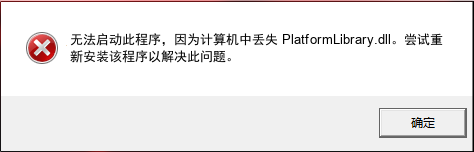
图 1: Windows 系统相关报错提示
🔍 技术诊断要点:
文件职责:作为 Windows 平台抽象层(Platform Abstraction Layer, PAL)或特定硬件/软件供应商提供的统一平台接口库,负责在应用程序与底层硬件、固件或操作系统特定功能之间提供一个标准化的、可移植的通信和数据交换接口。
级联故障:缺失该文件将导致依赖它的应用程序无法初始化其平台服务模块。这可能导致:1) 应用程序直接崩溃或无法启动;2) 特定功能(如高级电源管理、特定硬件状态监控、跨平台兼容性检查)完全失效;3) 如果该 DLL 被多个系统服务或后台进程共享,可能引发连锁反应,导致看似不相关的服务(如设备安装服务、系统事件日志服务)运行异常或间歇性失败。
💡 技术科普:为何刚开机或运行一个看似简单的程序也会报 PlatformLibrary.dll 错误?
PlatformLibrary.dll 这类文件通常是‘惰性加载’(Lazy Load)或‘按需加载’(Load on Demand)的。许多应用程序或系统服务在启动时,并不会立即将所有依赖的 DLL 全部载入内存,而是等到真正需要调用其中某个函数时才加载。因此,一个看似简单的程序,可能在后台线程、初始化例程或事件响应中,触发了对某个平台功能(例如:获取电池信息、检测外接显示器、查询系统可信平台模块状态)的调用,从而在运行时才尝试加载 PlatformLibrary.dll。如果此时文件缺失,错误就会在程序运行中途,而非启动瞬间弹出,造成‘突然报错’的错觉。此外,某些恶意软件或清理工具可能错误地删除了该文件,但依赖它的服务(如 Windows Update 的某些组件)可能只在特定触发条件(如检查更新)下才运行并报错。
二、阶梯式修复方案
方案 A:手动部署与专属资源库
适合具备一定电脑基础的用户。请务必核对系统位数,点击跳转专属下载页:PlatformLibrary.dll 官方安全资源库
存放路径: 32位 DLL 放入 C:\Windows\System32;64位文件放 System32,32位文件放 SysWOW64。
方案 B:自动化驱动环境修复 (推荐方案)
PlatformLibrary.dll 涉及复杂的运行库多版本依赖。金山毒霸电脑医生会自动检测并重置对应的子系统依赖链接,不仅补全这个文件,还会修复潜在的运行库入口异常。一键扫描即可修复。
下载 PlatformLibrary.dll 专用修复工具三、深度 FAQ:用户常见问答
Q1: 从网上下载并放置了 DLL 文件,但程序依然报错或出现新的错误(如 0xc000007b)?
A: 这通常是版本、位数或依赖项不匹配的典型症状。首先,必须确认您下载的 DLL 版本(查看文件属性-详细信息)与程序要求的版本匹配,并且位数(32位或64位)正确。64位系统有 System32(64位)和 SysWOW64(32位)两个目录,必须放置到对应位置。其次,DLL 本身可能依赖其他 DLL(如特定版本的 VC++ Redistributable 或 .NET Framework),这些‘依赖的依赖’缺失也会导致加载失败。使用 Dependency Walker 或 Visual Studio 的 dumpbin /dependents 工具分析原始 DLL 的依赖树。最后,某些 PlatformLibrary.dll 是经过数字签名的,替换为未签名或签名无效的文件可能导致系统或安全软件拦截。
Q2: 运行 SFC /scannow 和 DISM 命令对此类问题有效吗?
A: 效果有限,但值得一试。SFC (系统文件检查器) 主要保护 Windows 核心系统文件。如果 PlatformLibrary.dll 是微软官方提供的、位于 %WinDir%\System32 下的核心平台组件,SFC 有可能从本地缓存中修复它。DISM 则可以修复系统映像本身。然而,绝大多数名为 PlatformLibrary.dll 的文件属于第三方硬件厂商(如打印机、显卡品牌)或特定软件开发商,它们通常安装在程序自己的目录或 Common Files 子目录下,不属于 Windows 核心保护范围,因此 SFC/DISM 无法修复。此时,修复应通过重新安装产生该文件的原始软件或驱动程序来完成。
Q3: 使用 regsvr32 注册该 DLL 时提示“模块已加载,但找不到入口点”或“不兼容”,该怎么办?
A: 这是一个关键诊断信号,表明您尝试注册的 PlatformLibrary.dll 很可能不是一个传统的 COM 组件 DLL(即没有暴露 DllRegisterServer 等标准函数)。许多平台库只是提供一系列供应用程序静态或动态链接的函数,而非用于系统注册的 ActiveX/COM 对象。强行注册无济于事。正确的做法是:1) 确认该 DLL 的来源,追溯至原始安装程序(如 HP 打印机套件、Intel 管理引擎组件、某个游戏的运行库)。2) 使用类似 Process Monitor 的工具,在程序启动时过滤对该 DLL 的访问,查看程序究竟试图从哪个路径加载它,以及失败的具体错误码。这能精确定位问题。3) 如果确认是版本问题,最干净的解决方案是彻底卸载关联软件/驱动,并从官网下载最新版本重新安装,让安装程序自动部署正确版本和所有依赖项。
Q4: 修复后,系统日志中仍有相关错误事件,如何彻底清理?
A: 修复文件后,残留的错误可能源于:1) **注册表残留**:某些软件会在注册表中写入 DLL 的路径或CLSID信息。文件丢失后,这些注册项指向了无效路径。即使补回文件,如果路径改变或注册项损坏,错误可能依旧。需要根据事件日志中的进程ID和错误模块,在注册表中搜索相关键值(谨慎操作)。2) **服务配置错误**:如果该 DLL 被某个 Windows 服务或计划任务调用,服务配置中指定的路径可能未更新。检查相关服务的‘可执行文件路径’(在 services.msc 中查看属性)。3) **应用程序缓存/配置文件**:应用程序可能缓存了之前的错误状态或配置。尝试清除该程序的用户配置文件夹(通常位于 %AppData% 或 %LocalAppData% 下)或重置其设置。4) **重启验证**:完成所有修复和清理后,执行一次完整的系统重启,以确保所有进程和服务都重新加载正确的环境。


