一、报错现象深度诊断
当您尝试运行依赖 Microsoft Power Query 或 Power BI 进行数据连接和分析的应用程序时,系统可能弹出“无法启动此程序,因为计算机中丢失 Microsoft.Connectors.Greenplum.dll”。这通常意味着 Windows 数据连接器框架或特定应用程序(如 Microsoft Excel、Power BI Desktop)的数据集成组件已受损或未正确安装。该错误也可能在系统启动、安装更新或运行系统维护任务时意外出现,因为后台服务可能尝试预加载相关组件。
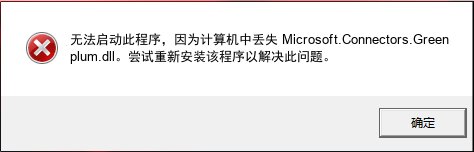
图 1: Windows 系统相关报错提示
🔍 技术诊断要点:
文件职责:负责在 Microsoft 数据工具(如 Power Query)与 Greenplum 数据库之间建立连接、执行查询和传输数据的核心桥梁组件。
级联故障:缺失该文件将直接导致任何依赖 Power Query 连接器框架访问 Greenplum 数据库的操作失败。这会使 Excel 的“获取数据”功能、Power BI Desktop 的数据导入、SQL Server Integration Services (SSIS) 的相关任务,或任何使用 Microsoft.Data.ConnectionUI 对话框的应用程序在尝试连接 Greenplum 时崩溃或功能缺失。
💡 技术科普:为何我刚开机或没打开任何办公软件,也会报 Microsoft.Connectors.Greenplum.dll 错误?
Microsoft.Connectors.Greenplum.dll 是 Microsoft 数据连接器生态系统的一个“按需加载”组件。某些系统服务(如计划任务中的数据刷新作业)、第三方应用程序的安装程序(在检测系统环境时)、或 Windows 自身的索引服务可能在后台尝试枚举所有已安装的数据提供程序。即使你没有主动进行数据连接,这些后台进程也会触发系统去查询和加载注册表中记录的所有连接器 DLL。如果该 DLL 文件丢失或注册信息损坏,系统在尝试加载它时就会抛出异常,导致错误弹窗或事件日志记录。这是一种典型的“惰性加载”故障提前暴露的现象。
二、阶梯式修复方案
方案 A:手动部署与专属资源库
适合具备一定电脑基础的用户。请务必核对系统位数,点击跳转专属下载页:Microsoft.Connectors.Greenplum.dll 官方安全资源库
存放路径: 32位 DLL 放入 C:\Windows\System32;64位文件放 System32,32位文件放 SysWOW64。
方案 B:自动化驱动环境修复 (推荐方案)
Microsoft.Connectors.Greenplum.dll 涉及复杂的运行库多版本依赖。金山毒霸电脑医生会自动检测并重置对应的子系统依赖链接,不仅补全这个文件,还会修复潜在的运行库入口异常。一键扫描即可修复。
下载 Microsoft.Connectors.Greenplum.dll 专用修复工具三、深度 FAQ:用户常见问答
Q1: 我从网上下载了 DLL 文件放进 System32 目录,为什么应用程序依然报错或崩溃?
A: 这通常由三个原因导致:1. **位元不匹配**:将32位(x86)DLL放入了64位的 System32 目录,或反之。64位系统应将其放入 `C:\Windows\System32`,32位程序调用时会从 `C:\Windows\SysWOW64` 寻找,需确保版本正确。2. **依赖项缺失**:该 DLL 可能依赖特定版本的 .NET Framework、VC++ 运行库或其他系统组件。仅复制 DLL 本身无法解决依赖问题。3. **注册表信息损坏**:连接器 DLL 通常需要在系统中注册其 CLSID 和接口信息。仅复制文件而未修复注册表项,应用程序仍无法正确识别和使用它。最可靠的修复方式是重新安装对应的数据连接器组件或主程序(如 Power BI Desktop)。
Q2: 使用 `sfc /scannow` 或 DISM 命令能修复这个 DLL 丢失问题吗?
A: **通常不能。** `sfc /scannow` 和 DISM 工具主要用于修复 Windows 操作系统自身的核心系统文件和保护资源。`Microsoft.Connectors.Greenplum.dll` 不属于 Windows 核心系统文件,它是随 Microsoft 数据工具(如 Power Query、Power BI)或数据库驱动程序包一起安装的应用程序级组件。因此,系统文件检查器不会扫描、更不会恢复此文件。它的作用范围是验证 `C:\Windows\WinSxS` 中的组件存储,而非应用程序目录。
Q3: 我尝试用 `regsvr32` 注册这个 DLL,但提示“模块已加载,但找不到入口点 DllRegisterServer”。怎么办?
A: 这个错误明确指出了关键点:**并非所有 DLL 都是可注册的 COM 组件。** `Microsoft.Connectors.Greenplum.dll` 很可能是一个纯 .NET 程序集或使用其他机制(如 MEF)被加载的库,它没有实现 `DllRegisterServer` 这个标准的 COM 注册函数。强行使用 `regsvr32` 无效。正确的“注册”方式是通过其原始的安装程序(如 Power BI 安装包、Greenplum ODBC 驱动安装程序)或使用 .NET 全局程序集缓存工具(`gacutil`)来部署。最佳实践是找到并运行其原始安装程序进行修复安装。
Q4: 修复后,在 Excel 中使用“获取数据”连接 Greenplum 时,提示“连接器‘Greenplum’未安装”或类似错误,如何彻底排查?
A: 这指向了更深层的集成问题。请按以下步骤进行深度排查:
1. **检查注册表**:以管理员身份运行 `regedit`,导航至 `HKEY_LOCAL_MACHINE\SOFTWARE\Microsoft\Power BI Desktop` 或 `HKEY_CURRENT_USER\Software\Microsoft\Power BI Desktop`,查看 `Connectors` 相关键值,确认 Greenplum 连接器的路径是否正确指向现有的 DLL。
2. **检查清单文件**:Power Query 连接器通常需要一个 `.mez` 或 `.pqx` 扩展的清单文件来声明自己。在 `C:\Users\[用户名]\Documents\Power BI Desktop\Custom Connectors` 或 `C:\Program Files\Common Files\Microsoft Shared\Power Query` 目录下查找相关文件。
3. **启用诊断日志**:在 Power BI Desktop 的“文件”->“选项和设置”->“选项”->“诊断”中启用详细日志记录,重现错误,然后查看日志文件以获取精确的错误代码和加载失败阶段。
4. **权限与冲突**:确保当前用户对 DLL 文件及其所在目录有读取权限。同时,检查是否有杀毒软件、防火墙或组策略阻止了该 DLL 的加载或网络访问。


