一、报错现象深度诊断
当您尝试使用【远程桌面客户端(Remote Desktop Client)】连接远程计算机或服务器时,系统可能弹出“无法启动此程序,因为计算机中丢失 rdclient.helpers.dll”或类似的错误提示。这通常意味着 Windows 远程桌面协议(RDP)栈或相关辅助功能模块的核心组件已受损、被误删或版本不匹配。该错误也可能在系统启动时、运行依赖于远程桌面组件的管理工具(如某些系统配置工具)或尝试进行远程打印/设备重定向时出现。
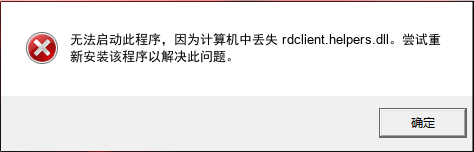
图 1: Windows 系统相关报错提示
🔍 技术诊断要点:
文件职责:负责为 Windows 远程桌面客户端(mstsc.exe)提供核心的辅助功能接口,处理如远程会话中的本地资源重定向(打印机、驱动器)、剪贴板同步、身份验证辅助等底层指令分发与数据桥接。
级联故障:缺失该文件将直接导致远程桌面客户端的辅助功能子系统初始化失败。这会使客户端无法建立完整的远程会话功能集,具体表现为:连接可能直接失败;或虽能连接但无法使用打印机重定向、驱动器映射、剪贴板共享等高级功能;严重时甚至导致远程桌面客户端主进程(mstsc.exe)崩溃。
💡 技术科普:为何我根本没开远程桌面,系统启动或运行其他软件时也会报 rdclient.helpers.dll 错误?
rdclient.helpers.dll 是 Windows RDP 栈的“核心挂钩组件”之一,它可能被系统服务或其他应用程序预加载或引用。例如:1) **系统服务依赖**:某些系统管理服务或安全软件可能在后台检查或依赖远程桌面组件来获取系统状态,即使您未主动使用远程桌面。2) **Shell 集成**:Windows Shell 或资源管理器可能在某些操作(如右键“映射网络驱动器”或检查远程资源)时预加载相关模块。3) **软件兼容性垫片**:某些第三方软件(尤其是企业级管理、虚拟化或远程支持工具)可能会调用系统内置的远程桌面接口来实现类似功能。只要这些进程尝试加载 RDP 辅助功能模块,而该 DLL 缺失或损坏,就会触发异常。这类似于某些游戏启动器会预加载 DirectX 组件,即使游戏本身还未运行。
二、阶梯式修复方案
方案 A:手动部署与专属资源库
适合具备一定电脑基础的用户。请务必核对系统位数,点击跳转专属下载页:rdclient.helpers.dll 官方安全资源库
存放路径: 32位 DLL 放入 C:\Windows\System32;64位文件放 System32,32位文件放 SysWOW64。
方案 B:自动化驱动环境修复 (推荐方案)
rdclient.helpers.dll 涉及复杂的运行库多版本依赖。金山毒霸电脑医生会自动检测并重置对应的子系统依赖链接,不仅补全这个文件,还会修复潜在的运行库入口异常。一键扫描即可修复。
下载 rdclient.helpers.dll 专用修复工具三、深度 FAQ:用户常见问答
Q1: 从另一台电脑复制了 rdclient.helpers.dll 到 System32 目录,但远程桌面连接时功能仍不正常或报错?
A: DLL 补齐只是第一步。请按 `Win+R` 输入 `services.msc`,检查以下关键服务状态并确保其【正在运行】且启动类型为【自动】:
1. **Remote Desktop Services** (TermService)
2. **Remote Desktop Configuration** (SessionEnv)
3. **Remote Desktop Services UserMode Port Redirector** (UmRdpService)
文件丢失往往伴随着这些服务被意外停止或配置损坏。此外,还需以管理员身份运行 CMD,执行 `dism /online /cleanup-image /restorehealth` 来修复可能受损的 Windows 映像,然后重启。
Q2: 使用 SFC /scannow 命令能自动找回或修复 rdclient.helpers.dll 吗?
A: **可能会,但取决于文件来源**。SFC (系统文件检查器) 只针对 Windows 受保护的系统文件(位于 `%WinDir%\System32` 等核心目录)进行扫描和修复。如果 `rdclient.helpers.dll` 是作为 Windows 原生组件的一部分(通常如此),SFC 可以从本地缓存或 Windows 映像中将其恢复。**但是**,如果该 DLL 是由某个特定版本的远程桌面客户端更新单独安装的,或者损坏过于严重导致缓存不可用,SFC 可能无法修复。此时必须使用上述的 DISM 命令或进行系统更新/修复安装。
Q3: 手动注册 DLL (regsvr32) 时提示“模块已加载,但找不到入口点 DllRegisterServer”?
A: 这是**正常现象**,恰恰说明了一个关键点:`rdclient.helpers.dll` **并非**一个典型的 COM 组件 DLL,因此没有标准的 `DllRegisterServer` 导出函数。它更可能是一个纯功能库,由远程桌面服务动态加载。遇到此提示,无需惊慌,这通常意味着文件本身是有效的。修复的重点应放在**服务状态**、**系统文件完整性**(SFC/DISM)以及**确保 DLL 版本与系统版本(如 Windows 10 21H2 与 22H2 的 DLL 可能不同)和架构(32位/64位)完全匹配**上。盲目从网上下载“万能 DLL”是极不安全的。
Q4: 修复后,远程桌面可以连接,但打印机重定向等特定功能依然失效,如何深度排查?
A: 这指向了**组件服务**或**组策略**层面的问题。请进行以下操作:
1. 运行 `gpedit.msc`(组策略编辑器),导航至【计算机配置】->【管理模板】->【Windows 组件】->【远程桌面服务】->【远程桌面会话主机】->【设备和资源重定向】。检查相关策略(如“允许剪贴板重定向”、“允许驱动器重定向”)是否被禁用。
2. 在远程桌面客户端中,点击“显示选项”->“本地资源”->“详细信息”,确保所需重定向的设备类别已被勾选。
3. 在事件查看器(`eventvwr.msc`)中,查看【Windows 日志】->【应用程序】和【系统】日志,筛选来源为“TerminalServices-*”或“RemoteDesktopServices-*”的错误或警告事件,其中常包含功能失败的具体原因代码。


