一、报错现象深度诊断
当您尝试启动或使用任何依赖 Windows Copilot 原生上下文框架的应用程序时,系统可能弹出“无法启动此程序,因为计算机中丢失 copilotnative.context.dll”或类似的错误提示。这通常发生在:1. 启动或与 Windows 11/10 中的 Copilot 侧边栏进行交互时;2. 运行某些集成了 AI 助手功能的现代办公软件(如新版 Microsoft 365 应用);3. 某些依赖 Windows 原生 AI 上下文的第三方应用启动时。这表明 Windows AI/ML 平台或 Windows Copilot 框架的核心组件已受损、丢失或版本不匹配。
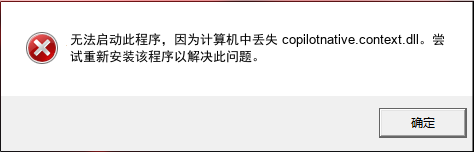
图 1: Windows 系统相关报错提示
🔍 技术诊断要点:
文件职责:作为 Windows Copilot 原生上下文框架的核心接口库,负责在系统 AI 服务(如 Windows Copilot、Recall)与应用程序之间建立通信桥梁,管理应用程序上下文数据的收集、封装与安全传输。
级联故障:缺失该文件将直接导致 Windows Copilot 服务或其依赖的底层 AI 运行时无法正常初始化。这会使 Copilot 侧边栏无法启动或功能异常,同时,任何尝试调用 `Windows.AI` 或 `Copilot` 相关 API 的应用程序(包括部分系统组件和现代应用)都可能启动失败、闪退,或相关 AI 功能(如摘要、内容理解)不可用。
💡 技术科普:为何我根本没打开 Copilot,只是启动一个办公软件也会报 copilotnative.context.dll 错误?
`copilotnative.context.dll` 是 Windows 现代 AI 平台的关键“挂钩”组件。许多新版应用程序(如 Microsoft Edge、Office 365、Visual Studio)在启动时,会预加载并检查系统的 AI 能力,以便为即将可能使用的“与 Copilot 共舞”或智能辅助功能做好准备。这种检查是通过调用系统标准的 AI 运行时接口实现的,而该接口链路的底层依赖之一就是 `copilotnative.context.dll`。因此,即使您当前没有主动召唤 Copilot,只要应用程序尝试探测或挂钩系统 AI 上下文能力,就会触发对该 DLL 的加载。如果 DLL 缺失,系统会在应用程序启动的早期阶段就抛出异常,阻止其继续运行。这类似于某些游戏启动时会检查 DirectX 组件,即使你还没进入游戏画面。
二、阶梯式修复方案
方案 A:手动部署与专属资源库
适合具备一定电脑基础的用户。请务必核对系统位数,点击跳转专属下载页:copilotnative.context.dll 官方安全资源库
存放路径: 32位 DLL 放入 C:\Windows\System32;64位文件放 System32,32位文件放 SysWOW64。
方案 B:自动化驱动环境修复 (推荐方案)
copilotnative.context.dll 涉及复杂的运行库多版本依赖。金山毒霸电脑医生会自动检测并重置对应的子系统依赖链接,不仅补全这个文件,还会修复潜在的运行库入口异常。一键扫描即可修复。
下载 copilotnative.context.dll 专用修复工具三、深度 FAQ:用户常见问答
Q1: 我从网上下载并手动复制了 DLL 文件到 System32 目录,但 Copilot 或相关应用依然报错或闪退,怎么办?
A: 这通常意味着更深层次的集成问题。首先,**绝对不要从不可信的第三方网站下载 DLL**,这极不安全。正确的修复顺序是:1. **检查服务**:按 `Win+R` 输入 `services.msc`,确保 `Windows Copilot`、`Connected User Experiences and Telemetry` 等相关服务处于“正在运行”状态。2. **修复安装**:前往“设置 -> 应用 -> 已安装的应用”,找到“Microsoft Copilot”或相关 AI 组件,尝试“修改”或“修复”。3. **系统更新**:安装所有可用的 Windows 更新,尤其是涉及“Windows 功能体验包”的更新。4. **使用 DISM**:以管理员身份运行 CMD,执行 `DISM /Online /Cleanup-Image /RestoreHealth`,该命令会从 Windows 更新源修复系统映像,比 SFC 更底层。5. **重置 Copilot**:在 PowerShell (管理员) 中运行 `Get-AppxPackage *Microsoft.Windows.AI.Copilot* | Reset-AppxPackage`。手动替换 DLL 通常是最后的手段,且必须保证版本(系统架构、内部版本号)完全匹配。
Q2: 使用 `sfc /scannow` 命令能自动修复 copilotnative.context.dll 吗?
A: **可能不会,或效果有限。** SFC (系统文件检查器) 主要保护位于 `C:\Windows\System32` 等受保护核心目录下的“Windows 原生系统文件”。`copilotnative.context.dll` 的部署方式更现代,它通常作为“Windows 功能体验包”或“Microsoft Edge WebView2 运行时”等可更新组件的一部分,通过应用商店或系统更新渠道分发,其文件可能存放在 `C:\Windows\SystemApps` 或用户程序数据目录。SFC 的清单文件可能不包含这些“可更新”组件的验证信息。因此,SFC 扫描通常无法检测或修复此类文件。更有效的方法是使用上述的 DISM 命令或通过 Windows 更新/应用商店进行修复。
Q3: 我尝试用 `regsvr32` 手动注册这个 DLL,但提示“模块已加载,但找不到入口点”或“不兼容”,为什么?
A: 这恰恰说明了该 DLL 的技术特性。`regsvr32` 用于注册传统的 COM(组件对象模型) DLL。`copilotnative.context.dll` 是一个 **WinRT (Windows 运行时) 组件**,它采用基于元数据(.winmd)的现代 API 契约,而非传统的 COM DLL 入口点。WinRT 组件通过应用包清单和系统注册在更高层级进行集成,**无法也不应该**使用 `regsvr32` 注册。出现此错误是正常现象,证实了它不是一个传统 ActiveX/COM 控件。强行从网上下载的“通用”DLL 版本不匹配(如将 32 位版本放入 64 位系统),也会导致各种兼容性错误。
Q4: 在事件查看器里,除了应用程序错误,我还应该关注哪些日志来诊断根本原因?
A: 作为深度诊断,请打开“事件查看器”,依次检查:1. **应用程序和服务日志 -> Microsoft -> Windows -> AI-Platform**:这里是 Windows AI 核心服务的诊断日志,可能记录 Copilot 服务启动失败、上下文管理器初始化错误等详细信息。2. **Windows 日志 -> 应用程序**:筛选来源为“Application Error”或“Windows Error Reporting”的事件,查看故障模块的完整路径和异常代码。3. **Windows 日志 -> 系统**:查看同一时间点是否有相关服务(如 `WpnService`, `TokenBroker`)的启动失败记录,因为 AI 功能依赖这些基础服务。通过交叉分析这些日志,可以判断是单个文件损坏、服务依赖断裂,还是更广泛的 Windows 运行时环境问题。


