一、报错现象深度诊断
当您尝试使用Windows Copilot、Microsoft Edge的AI功能,或任何依赖Windows AI框架的应用程序时,系统可能弹出“无法启动此程序,因为计算机中丢失 copilotnative.markdown.math.dll”。这通常意味着 Windows AI 和 Copilot 子系统的核心组件已受损。该错误也可能在系统启动、更新后,或某些现代办公软件(如新版Office套件)尝试调用AI辅助功能时出现。
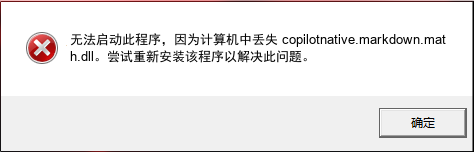
图 1: Windows 系统相关报错提示
🔍 技术诊断要点:
文件职责:负责 Windows Copilot 及 AI 功能中,Markdown 文档解析与数学公式渲染的底层计算接口。
级联故障:缺失该文件将导致 Windows Copilot 服务初始化失败,进而使所有依赖此服务的应用程序(如Edge Copilot、Paint Cocreator、PowerPoint Designer等)的AI功能无法使用,严重时可能导致这些应用启动缓慢或功能模块加载异常。
💡 技术科普:为何刚开机或没开任何AI软件也会报 copilotnative.markdown.math.dll 错误?
copilotnative.markdown.math.dll 是 Windows AI 栈的“预加载依赖组件”。现代Windows系统在启动时,会预加载并初始化AI框架服务(如‘Windows Copilot Runtime’),为随时可能被调用的AI功能做准备。即使您没有主动打开Copilot,只要系统服务尝试建立这个运行时环境,就会触发对该DLL的引用。此外,一些系统托盘程序或后台进程(如搜索索引器、Windows小部件)也可能在后台尝试调用AI接口进行内容增强,从而触发错误。这类似于显卡驱动文件丢失,即使你不玩游戏,桌面窗口管理器(DWM)启动时也会报错。
二、阶梯式修复方案
方案 A:手动部署与专属资源库
适合具备一定电脑基础的用户。请务必核对系统位数,点击跳转专属下载页:copilotnative.markdown.math.dll 官方安全资源库
存放路径: 32位 DLL 放入 C:\Windows\System32;64位文件放 System32,32位文件放 SysWOW64。
方案 B:自动化驱动环境修复 (推荐方案)
copilotnative.markdown.math.dll 涉及复杂的运行库多版本依赖。金山毒霸电脑医生会自动检测并重置对应的子系统依赖链接,不仅补全这个文件,还会修复潜在的运行库入口异常。一键扫描即可修复。
下载 copilotnative.markdown.math.dll 专用修复工具三、深度 FAQ:用户常见问答
Q1: 从网上下载并恢复了 DLL 文件,但 Copilot 侧边栏仍然打不开或闪退?
A: DLL 文件只是拼图的一块。首先,请确保文件被放置在了正确的目录(通常是 `C:\Windows\System32` 或应用安装目录)。其次,按 `Win+R` 输入 `services.msc`,检查 **‘Windows Copilot’** 和 **‘Windows AI Service’** 等相关服务的状态是否为‘正在运行’。最后,更常见的原因是注册表项或组件注册不完整。建议以管理员身份运行 PowerShell,执行 `Get-AppxPackage Microsoft.Windows.Copilot | Reset-AppxPackage` 来重置 Copilot 应用。文件丢失往往只是更深层注册表或服务配置损坏的表象。
Q2: 使用 SFC /scannow 和 DISM 命令能自动修复这个 DLL 吗?
A: **视情况而定,但概率较低。** SFC (系统文件检查器) 主要保护 Windows 核心系统目录(如System32)下的受保护文件。如果该 DLL 是作为 Windows 11 23H2/24H2 或更高版本的系统组件分发,SFC 有可能从本地缓存中修复它。DISM 可以修复系统映像。然而,如果该 DLL 是通过 Windows Update 的“功能体验包”或 Microsoft Store 应用更新分发的,SFC/DISM 可能无法识别。此时,更有效的方法是检查并安装最新的 Windows 更新,或在‘可选更新’中安装最新的‘Microsoft Windows 功能体验包’。
Q3: 手动注册该 DLL 时提示‘模块已加载,但找不到入口点DllRegisterServer’?
A: 这是一个关键提示。`copilotnative.markdown.math.dll` 极有可能**不是一个传统的 COM 组件 DLL**,因此没有标准的 `DllRegisterServer` 函数供 `regsvr32` 调用。它更可能是一个纯粹的运行时库(Runtime Library),通过系统加载器或特定的框架(如 .NET Native、WinRT)动态链接。强行注册无效。正确的修复思路是:1) 通过 **Windows 设置 -> 应用 -> 安装的应用**,找到‘Microsoft Copilot’,点击三个点选择‘修改’或‘修复’。2) 通过 Microsoft Store 更新所有与‘Windows Web Experience Pack’相关的应用。这能确保整个AI功能包被完整修复和注册。
Q4: 修复后,系统日志里还有相关错误事件,需要担心吗?
A: 需要区分对待。在事件查看器中(`eventvwr.msc`),查看 **应用程序和服务日志 -> Microsoft -> Windows -> AI** 下的相关事件。如果只是偶尔的‘信息’或‘警告’级事件(如事件ID 1000, 描述为‘组件初始化延迟’),这可能是服务启动顺序导致的,通常无害。但如果持续出现‘错误’级事件(如事件ID 5000+, 描述为‘未能加载模块’或‘运行时初始化失败’),则表明修复不彻底。此时,建议运行 `sfc /scannow` 后,再以管理员身份打开 PowerShell,运行 `Get-WindowsPackage -Online | Where-Object {$_.PackageState -match "Staged|InstallPending"}` 检查是否有挂起的更新包,并使用 `Repair-WindowsImage -Online -RestoreHealth` 进行更深度的映像修复。


