一、报错现象深度诊断
当您尝试进行【打印文档、使用扫描仪或运行某些依赖Windows打印和文档服务的应用程序】时,系统弹出“无法启动此程序,因为计算机中丢失 cadatabase.dll”。这通常意味着 Windows 【打印和文档服务子系统】的核心组件已受损。该错误也可能在系统启动、后台服务初始化或使用某些办公软件(如Adobe Acrobat、Microsoft Office的打印功能)时意外触发。
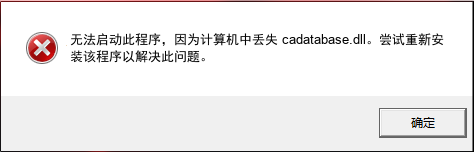
图 1: Windows 系统相关报错提示
🔍 技术诊断要点:
文件职责:负责 Windows 打印后台处理程序(Spooler)与打印设备、驱动程序之间【打印作业数据、配置信息和状态指令】的通信与分发。
级联故障:缺失该文件将直接导致【Print Spooler 服务】无法正常初始化或运行中崩溃。这会级联影响所有依赖该服务的功能:1) 所有本地和网络打印任务队列挂起;2) 扫描仪和传真服务可能无法工作;3) 依赖打印子系统进行文档渲染或预览的第三方软件(如某些PDF查看器、CAD软件)启动失败或功能异常。
💡 技术科普:为何【刚开机或没进行任何打印操作】也会报 cadatabase.dll 错误?
cadatabase.dll 是 Windows 打印子系统(Print Subsystem)的【核心数据交换与配置管理模块】。Windows 服务管理器(Services.exe)在系统启动时,会尝试启动所有设置为“自动”的服务。当【Print Spooler】服务启动时,它会立即加载其依赖的核心组件,包括 cadatabase.dll。因此,即使您没有手动进行任何打印操作,只要该服务因DLL缺失而启动失败,系统事件查看器中就会记录错误,某些安全软件或系统监控工具也可能弹出警告。此外,一些办公软件(如Word、Acrobat)在启动时会预加载系统的打印能力以加速后续的“打印”对话框弹出,这个过程也会触发对底层DLL的引用检查。
二、阶梯式修复方案
方案 A:手动部署与专属资源库
适合具备一定电脑基础的用户。请务必核对系统位数,点击跳转专属下载页:cadatabase.dll 官方安全资源库
存放路径: 32位 DLL 放入 C:\Windows\System32;64位文件放 System32,32位文件放 SysWOW64。
方案 B:自动化驱动环境修复 (推荐方案)
cadatabase.dll 涉及复杂的运行库多版本依赖。金山毒霸电脑医生会自动检测并重置对应的子系统依赖链接,不仅补全这个文件,还会修复潜在的运行库入口异常。一键扫描即可修复。
下载 cadatabase.dll 专用修复工具三、深度 FAQ:用户常见问答
Q1: 从其他电脑复制了 cadatabase.dll 到 System32 目录,但打印服务依然无法启动或报错?
A: 这通常涉及三个更深层的问题:1) **权限与所有权**:复制的文件可能没有继承正确的系统文件权限(TrustedInstaller所有权)。请使用 `icacls C:\Windows\System32\cadatabase.dll /setowner "NT SERVICE\TrustedInstaller"` 命令修复所有权,并确保SYSTEM和Administrators有完全控制权。2) **注册表项损坏**:DLL可能依赖的CLSID或服务配置在注册表中损坏。尝试在管理员CMD中运行 `sc config spooler start= auto & sc start spooler` 重新配置并启动服务。3) **级联依赖损坏**:打印子系统是一个整体,可能 spoolsv.exe 或其他依赖DLL(如 winspool.drv, localspl.dll)也已损坏,需要一并修复。
Q2: 使用 SFC /scannow 和 DISM 工具对此类问题有效吗?
A: **效果有限但必须尝试**。SFC(系统文件检查器)仅保护由Windows安装程序安装的、受Windows资源保护(WRP)的核心系统文件。cadatabase.dll 属于此范畴,因此SFC**可能**从本地缓存中修复它。如果SFC无效,应使用 `DISM /Online /Cleanup-Image /RestoreHealth` 从Windows更新服务器获取健康副本进行修复。如果两者都失败,则意味着系统组件存储已损坏,或该DLL的损坏源于更底层的磁盘错误(此时应运行 `chkdsk C: /f`)。
Q3: 手动注册(regsvr32)cadatabase.dll 失败,提示“找不到入口点”或“不兼容”,该怎么办?
A: 这是一个关键诊断信号,说明您对该DLL的认知有误。**cadatabase.dll 极大概率不是一个通过 regsvr32 注册的COM组件**。它是打印后台处理程序(spoolsv.exe)的一个**纯动态链接库模块**,通过LoadLibrary()方式被加载。regsvr32失败是正常的。正确的修复思路是:1) 确保文件版本与系统架构匹配(64位系统应放在System32,32位程序会从SysWOW64重定向);2) 使用 `sigverif` 检查文件是否有有效的微软数字签名,无签名文件可能被安全软件拦截;3) 终极方案是从相同版本(包括内部版本号)的Windows安装镜像中提取纯净副本。
Q4: 修复后打印服务能启动,但特定打印机仍然无法工作或新问题不断,如何彻底排查?
A: 这表明问题可能已从核心组件损坏,转移到了**配置和驱动层面**。请按此深度流程操作:1) **清理打印队列元数据**:停止Spooler服务,删除 `C:\Windows\System32\spool\PRINTERS` 目录下所有文件,并清空 `C:\Windows\System32\spool\SERVERS` 和 `C:\Windows\System32\spool\DRIVERS` 中的缓存。2) **重置打印子系统配置**:在注册表中备份后,删除 `HKEY_LOCAL_MACHINE\SYSTEM\CurrentControlSet\Control\Print` 下的 `Environments` 和 `Printers` 子项(这将重置所有打印机,需要重新安装)。3) **使用打印管理工具**:运行 `printmanagement.msc`,查看“自定义筛选器”中的“所有打印机”和“驱动程序”,移除所有状态错误的项目和旧驱动。4) **使用事件查看器**:查看“Windows日志 -> 应用程序和服务日志 -> Microsoft -> Windows -> PrintService”下的操作和诊断日志,这里会记录Spooler内部每一步的详细错误代码,是定位问题的金钥匙。


