一、报错现象深度诊断
当您尝试运行某些需要系统资源包管理功能的应用程序(如特定企业级部署工具、系统管理软件或某些游戏的更新程序)时,系统弹出“无法启动此程序,因为计算机中丢失 missionpackagetool.resources.dll”。这通常意味着 Windows 资源包管理工具(Mission Package Tool)的核心本地化资源组件已受损或丢失。
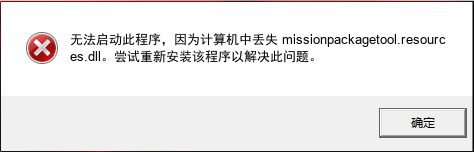
图 1: Windows 系统相关报错提示
🔍 技术诊断要点:
文件职责:负责 Windows 资源包管理工具(Mission Package Tool)的本地化字符串、界面文本等资源加载与呈现。
级联故障:缺失该文件将导致资源包管理工具无法正确加载其用户界面资源,进而使依赖该工具进行软件包部署、更新或系统配置的应用程序(如某些企业部署客户端、系统管理控制台)启动失败或功能异常。
💡 技术科普:为何系统启动或运行看似无关的软件时也会报 missionpackagetool.resources.dll 错误?
missionpackagetool.resources.dll 是 Windows 资源包管理子系统(Mission Package Tool)的“本地化资源挂钩组件”。许多系统管理工具、企业级软件或游戏启动器在初始化时,会尝试预加载或检查系统底层的软件包管理能力,以准备后续的更新、插件安装或配置任务。即使您当前没有直接执行“安装包”操作,只要这些应用程序的启动流程中包含了调用系统资源包管理接口的代码路径,就会触发对该 DLL 及其资源文件的引用。如果该文件缺失,系统会在应用程序启动的早期阶段就抛出异常,造成“看似无关”的启动失败。
二、阶梯式修复方案
方案 A:手动部署与专属资源库
适合具备一定电脑基础的用户。请务必核对系统位数,点击跳转专属下载页:missionpackagetool.resources.dll 官方安全资源库
存放路径: 32位 DLL 放入 C:\Windows\System32;64位文件放 System32,32位文件放 SysWOW64。
方案 B:自动化驱动环境修复 (推荐方案)
missionpackagetool.resources.dll 涉及复杂的运行库多版本依赖。金山毒霸电脑医生会自动检测并重置对应的子系统依赖链接,不仅补全这个文件,还会修复潜在的运行库入口异常。一键扫描即可修复。
下载 missionpackagetool.resources.dll 专用修复工具三、深度 FAQ:用户常见问答
Q1: 从网上下载并恢复了 DLL 文件,但相关程序依然报错或闪退?
A: DLL 文件补齐只是第一步。请务必检查:1. **文件版本与位架构**:确保下载的 DLL 版本(如 v10.0.xxxxx.xxx)与您的系统版本匹配,且位架构(32位或64位)正确。64位系统通常需要将64位DLL放入 `C:\Windows\System32`,32位DLL放入 `C:\Windows\SysWOW64`。2. **依赖项**:该DLL可能依赖其他运行库(如特定版本的VC++ Redistributable)。建议使用Dependency Walker工具检查其依赖链是否完整。3. **权限与注册表**:以管理员身份运行程序,并检查相关软件在注册表中的配置项是否指向了正确的路径。
Q2: 使用 SFC /scannow 或 DISM 命令能自动修复此问题吗?
A: **可能性较低,但值得尝试**。SFC(系统文件检查器)和DISM(部署映像服务和管理)主要修复Windows核心系统文件的完整性。`missionpackagetool.resources.dll` 通常属于Windows可选功能“资源包管理工具”的一部分,而非最核心的启动文件。如果该功能是通过Windows功能启用安装的,DISM(使用 `/RestoreHealth` 参数并指定源)有几率从Windows镜像中恢复它。但更常见的情况是,该文件由特定应用程序(如游戏、企业软件)附带安装,此时系统工具无法修复。建议先运行 `DISM /Online /Cleanup-Image /RestoreHealth`,再运行 `sfc /scannow` 作为基础排查。
Q3: 手动复制DLL后,尝试用 regsvr32 注册却提示“模块已加载,但找不到入口点DllRegisterServer”?
A: 这是一个关键提示。`missionpackagetool.resources.dll` 是一个**资源专用DLL**(通常只包含字符串、图像等本地化数据,后缀为.resources),**不是标准的COM组件或ActiveX控件**。因此,它没有可供 `regsvr32` 调用的 `DllRegisterServer` 函数。强行注册是无效操作。正确的修复方法是:1. 确保文件放对了位置(通常在与主程序同级目录或系统资源目录下)。2. 重新安装产生此问题的应用程序,或通过“控制面板”->“程序和功能”->“启用或关闭Windows功能”,检查并重新启用相关的Windows功能(如果它属于系统组件)。
Q4: 使用第三方“DLL修复工具”安全吗?下一步如何彻底排查?
A: **存在较高风险**。许多此类工具捆绑广告软件、间谍软件,甚至木马。它们声称的“一键修复”往往只是随意复制一个可能不兼容的DLL文件。**建议的深度排查步骤**:1. **事件查看器**:在报错时,立即打开“事件查看器”(eventvwr.msc),查看“Windows日志”->“应用程序”中同一时间的错误事件,其“常规”详情和“详细信息”选项卡通常包含更精确的错误代码和调用栈,能定位到是哪个进程、哪个模块触发了错误。2. **进程监视器**:使用Sysinternals Suite中的`Procmon.exe`,设置路径过滤器包含`missionpackagetool`,然后重现错误。通过分析日志,可以精确看到是哪个进程在尝试访问该文件、在什么路径下查找、以及失败的原因(如“PATH NOT FOUND”或“ACCESS DENIED”)。这是定位问题根源的最强效工具。3. **系统还原/干净启动**:如果问题近期出现,可尝试系统还原。或执行“干净启动”(msconfig),禁用所有非Microsoft服务和启动项,以判断是否是第三方软件冲突导致文件被误删或占用。


