一、报错现象深度诊断
当您尝试进行【打印文档、扫描文件或使用网络共享打印机】时,系统弹出“无法启动此程序,因为计算机中丢失 wintak.net.dll”。这通常意味着 Windows 【打印和文档服务】子系统的核心组件已受损。该错误也可能在启动某些依赖网络打印功能的办公软件(如Office套件、PDF阅读器)或企业级应用时出现。
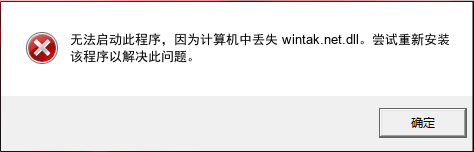
图 1: Windows 系统相关报错提示
🔍 技术诊断要点:
文件职责:负责 Windows 打印后台处理程序(Spooler)与网络打印服务(如 TCP/IP 打印端口、Web Services for Devices - WSD)之间的底层通信、数据传输与指令分发。
级联故障:缺失该文件可能导致【Print Spooler 服务】启动失败或运行异常,进而影响所有依赖系统打印功能的软件(包括控制面板的“设备和打印机”窗口)无法正常启动或执行打印任务。网络打印机、扫描仪的发现和连接功能将完全失效。
💡 技术科普:为何我只是打开一个文档或PDF,还没点打印,也会报 wintak.net.dll 错误?
wintak.net.dll 是 Windows 打印子系统(特别是网络打印模块)的“核心挂钩组件”。现代办公软件(如 Word, Adobe Acrobat)在启动时,为了提供“快速打印预览”、“虚拟打印机列表”或“一键打印到PDF”等功能,会预加载系统的打印框架和驱动程序接口。即使你没有直接点击打印按钮,只要软件尝试枚举或初始化系统打印机(尤其是网络打印机),就会触发对该 DLL 的引用。如果该文件丢失或损坏,这个预加载过程就会中断并抛出异常,导致软件启动失败。
二、阶梯式修复方案
方案 A:手动部署与专属资源库
适合具备一定电脑基础的用户。请务必核对系统位数,点击跳转专属下载页:wintak.net.dll 官方安全资源库
存放路径: 32位 DLL 放入 C:\Windows\System32;64位文件放 System32,32位文件放 SysWOW64。
方案 B:自动化驱动环境修复 (推荐方案)
wintak.net.dll 涉及复杂的运行库多版本依赖。金山毒霸电脑医生会自动检测并重置对应的子系统依赖链接,不仅补全这个文件,还会修复潜在的运行库入口异常。一键扫描即可修复。
下载 wintak.net.dll 专用修复工具三、深度 FAQ:用户常见问答
Q1: 从网上下载并恢复了 DLL 文件到 System32 目录,但打印服务还是启动失败或报错?
A: DLL 补齐只是第一步。请务必以管理员身份运行命令提示符,执行 `net stop spooler` 和 `net start spooler` 来完全重启打印后台处理程序。然后,按 `Win+R` 输入 `services.msc`,检查【Print Spooler】服务的启动类型是否为“自动”,并确保其依赖的服务(如 RPC, HTTP)正常运行。文件丢失往往伴随着服务配置被破坏或注册表项损坏。
Q2: 使用 SFC /scannow 或 DISM 命令,能自动找回 wintak.net.dll 吗?
A: **大概率不会**。SFC(系统文件检查器)和 DISM 主要修复 Windows 核心系统镜像(WinSxS)中的受保护文件。wintak.net.dll 通常属于【可选功能】或【打印和文档服务】组件的一部分,并非最核心的启动文件。如果该功能组件本身未被安装或已损坏,SFC/DISM 无法凭空生成它。你需要通过“控制面板”->“程序和功能”->“启用或关闭 Windows 功能”中,重新勾选安装【打印和文档服务】下的相关子项。
Q3: 手动注册 DLL 时提示“模块已加载,但找不到入口点 DllRegisterServer”?
A: 这是一个关键信号,说明 **wintak.net.dll 很可能不是一个需要通过 regsvr32 注册的 COM 组件**。它更可能是一个纯动态链接库,由打印后台处理程序(spoolsv.exe)在运行时直接调用。强行注册无效。正确的修复路径是:1) 确保文件来源可靠(最好从同版本Windows安装介质提取);2) 检查文件位数(64位系统应放在 C:\Windows\System32);3) 重点修复打印服务本身和其相关配置。
Q4: 修复后,网络打印机依然无法添加或显示为“脱机”,如何深度排查?
A: 这指向了更底层的网络打印协议栈问题。请依次排查:1) **防火墙/安全软件**:临时禁用,检查是否拦截了打印服务端口(如9100, 515, 631);2) **主机文件与DNS**:检查 `C:\Windows\System32\drivers\etc\hosts` 文件是否被篡改,并尝试用IP地址而非主机名添加打印机;3) **WSD服务**:在服务管理中,确保【WebClient】和【Function Discovery Resource Publication】服务已启动;4) **终极手段**:在“启用Windows功能”中,彻底卸载并重新安装整个【打印和文档服务】功能树,然后重启。这相当于重建整个打印子系统。


