一、报错现象深度诊断
当您尝试进行【调整显示设置、连接外部显示器、更改分辨率或刷新率】时,系统弹出“无法启动此程序,因为计算机中丢失 settingshandlers_display.dll”。这通常意味着 Windows 【设置】应用程序的【显示】设置处理模块已受损或丢失。
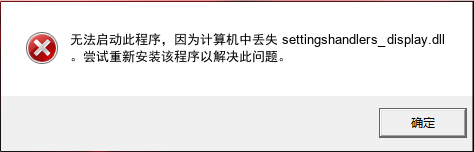
图 1: Windows 系统相关报错提示
🔍 技术诊断要点:
文件职责:负责【Windows 设置应用程序中“系统 > 显示”页面】与底层显示驱动及硬件配置之间的数据转换与指令分发。
级联故障:缺失该文件将导致【设置】应用无法加载“显示”设置页面,进而影响【所有依赖系统设置界面来调整显示参数的应用程序(如某些游戏启动器、远程桌面软件)】的正常功能。
💡 技术科普:为何【刚开机或运行与显示无关的软件】也会报 settingshandlers_display.dll 错误?
settingshandlers_display.dll 是 Windows 【现代设置框架】的“核心挂钩组件”。Windows 10/11 的许多后台服务和应用程序(如锁屏界面、用户登录界面、任务栏预览、甚至某些系统通知)在初始化时,会预加载系统的【显示配置和状态查询】能力。即使你没有直接打开“设置”应用,只要这些系统组件尝试获取或验证当前的显示配置(例如,检测多显示器状态、确认主显示器分辨率),就会触发对该 DLL 的引用。如果该文件丢失或损坏,这些看似无关的进程在启动阶段就会抛出异常,导致错误弹窗或功能异常。
二、阶梯式修复方案
方案 A:手动部署与专属资源库
适合具备一定电脑基础的用户。请务必核对系统位数,点击跳转专属下载页:settingshandlers_display.dll 官方安全资源库
存放路径: 32位 DLL 放入 C:\Windows\System32;64位文件放 System32,32位文件放 SysWOW64。
方案 B:自动化驱动环境修复 (推荐方案)
settingshandlers_display.dll 涉及复杂的运行库多版本依赖。金山毒霸电脑医生会自动检测并重置对应的子系统依赖链接,不仅补全这个文件,还会修复潜在的运行库入口异常。一键扫描即可修复。
下载 settingshandlers_display.dll 专用修复工具三、深度 FAQ:用户常见问答
Q1: 从网上或另一台电脑复制了 DLL 文件到 System32 目录,但“设置”里的显示页面依然打不开或报错?
A: 这通常意味着问题根源更深。settingshandlers_display.dll 是 Windows 10/11 现代应用框架的一部分,它并非独立工作,而是依赖于一整套完整的“设置处理器”模块和系统注册表项。单纯复制文件可能无法修复其依赖的注册表配置或关联的元数据文件。更彻底的修复方法是使用 DISM(部署映像服务和管理)工具在线修复系统映像,命令为:以管理员身份运行 CMD,输入 `DISM /Online /Cleanup-Image /RestoreHealth`。此命令会从 Windows 更新服务器获取正确的文件并修复组件存储。
Q2: 使用 SFC /scannow 扫描会自动找回并修复这个文件吗?
A: **可能会,但取决于损坏程度。** SFC (系统文件检查器) 会扫描受保护的 Windows 系统文件,并用存储在系统“组件存储”中的缓存副本进行替换。如果“组件存储”本身是完好的,SFC 可以修复该 DLL。然而,如果“组件存储”也已损坏(这是更常见的情况),SFC 会报告“发现了损坏文件但无法修复”。此时,必须先运行上一条提到的 `DISM /Online /Cleanup-Image /RestoreHealth` 命令来修复“组件存储”,然后再运行 SFC,才能成功修复。
Q3: 手动注册 DLL (regsvr32) 时提示“模块已加载,但找不到入口点”或“不适用”?
A: 这是**完全正常**的。settingshandlers_display.dll 是一个基于 .NET 框架或 Windows 运行时的现代“设置处理器”模块,它**不是**传统的 ActiveX/COM 组件,因此无法使用 regsvr32 注册。这个错误提示恰恰说明文件本身是可读的,但注册方式错误。正确的修复路径是系统级的修复(DISM+SFC),而非手动注册。
Q4: 修复后,系统其他“设置”页面(如声音、网络)也出现类似错误怎么办?
A: 这表明损坏可能发生在更高层级的“设置”应用框架或 Windows 功能包中。此时,应执行更激进的修复方案:
1. **重置“设置”应用**:在 PowerShell(管理员)中运行 `Get-AppxPackage *windows.immersivecontrolpanel* | Reset-AppxPackage`。
2. **修复/重新安装相关功能包**:运行 `DISM /Online /Cleanup-Image /StartComponentCleanup` 清理旧组件,然后尝试通过“设置 > 应用 > 可选功能”查看是否有与“图形”或“设置”相关的可选功能可以修复或重新安装。
3. **终极方案 - 就地升级**:从微软官网下载对应版本的 Windows 11/10 镜像,直接运行 Setup.exe 进行“升级安装”。这会重新安装所有系统文件而保留你的个人数据和应用,是解决深层系统组件损坏最有效的方法。


