一、报错现象深度诊断
当您尝试进行【打印文档、使用扫描仪、连接网络打印机或运行某些依赖打印功能的专业软件(如AutoCAD、Photoshop)】时,系统可能弹出“无法启动此程序,因为计算机中丢失 dispbroker.dll”或类似的错误提示。这通常意味着 Windows 【打印和文档服务】子系统的核心进程间通信组件已受损或丢失。
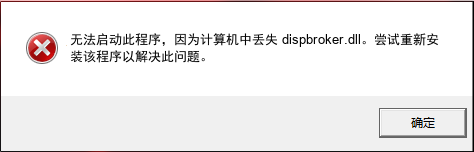
图 1: Windows 系统相关报错提示
🔍 技术诊断要点:
文件职责:负责【Windows 打印后台处理程序服务(Spooler)与用户模式应用程序之间】的数据传输与指令分发。
级联故障:缺失该文件可能导致【Print Spooler 服务】无法正常启动或与客户端应用程序通信,进而影响【所有依赖打印功能的软件(包括系统自带的“设置”->“打印机和扫描仪”界面)】的启动和运行。
💡 技术科普:为何【我只是想查看一下已安装的打印机列表,或者打开一个PDF阅读器】也会报 dispbroker.dll 错误?
dispbroker.dll 是 Windows 【打印子系统】的“核心挂钩组件”。现代应用程序(如Adobe Reader、Office套件)在启动时,为了提供“打印预览”或“打印”选项,会预加载系统的【打印能力查询接口】。即使你没有直接点击“打印”,只要软件尝试枚举系统打印机、获取打印机属性或初始化打印对话框,就会触发对 Print Spooler 服务的调用,而该服务依赖 dispbroker.dll 进行通信。因此,DLL 丢失会阻断这一初始化过程,导致应用程序在启动阶段就抛出异常。
二、阶梯式修复方案
方案 A:手动部署与专属资源库
适合具备一定电脑基础的用户。请务必核对系统位数,点击跳转专属下载页:dispbroker.dll 官方安全资源库
存放路径: 32位 DLL 放入 C:\Windows\System32;64位文件放 System32,32位文件放 SysWOW64。
方案 B:自动化驱动环境修复 (推荐方案)
dispbroker.dll 涉及复杂的运行库多版本依赖。金山毒霸电脑医生会自动检测并重置对应的子系统依赖链接,不仅补全这个文件,还会修复潜在的运行库入口异常。一键扫描即可修复。
下载 dispbroker.dll 专用修复工具三、深度 FAQ:用户常见问答
Q1: 从其他电脑复制了 dispbroker.dll 到 System32 目录,但打印服务还是无法启动或报错?
A: DLL 补齐只是第一步。请务必以管理员身份运行命令提示符,依次执行以下命令:1. `net stop spooler` (停止服务);2. 删除 `C:\Windows\System32\spool\PRINTERS` 目录下的所有文件;3. `net start spooler` (重启服务)。因为 spooler 的元数据可能已损坏,需要清理。同时,检查事件查看器(`eventvwr.msc`)中“Windows 日志”->“应用程序”和“系统”里是否有来自“PrintService”或“Service Control Manager”的相关错误,这能提供更深层次的故障线索。
Q2: 使用 SFC /scannow 和 DISM 工具能自动修复 dispbroker.dll 吗?
A: **可能会,但取决于损坏程度和来源。** SFC (系统文件检查器) 会扫描并修复受 Windows 资源保护的核心系统文件。如果 dispbroker.dll 的损坏仅限于文件本身(如被误删、版本号错误),SFC 可以从系统缓存中恢复它。如果系统映像(WinSxS 组件存储)本身已损坏,则需要先运行 `DISM /Online /Cleanup-Image /RestoreHealth` 来修复组件存储,然后再运行 SFC。然而,如果该问题是由第三方打印机驱动安装程序错误地替换或破坏了此文件引起的,SFC 恢复的“干净”版本可能仍与有问题的驱动不兼容,导致问题复发。
Q3: 手动注册 dispbroker.dll 时提示“DllRegisterServer 入口点无法找到”或“模块已加载但找不到入口点”?
A: 这是**正常现象**,恰恰说明问题可能不在注册表。dispbroker.dll 是一个**纯 Win32 DLL,并非 COM 组件**,因此没有 `DllRegisterServer` 函数供 regsvr32 调用。这个错误提示意味着文件本身是可加载的。修复的重点应转向:1. 确保文件位于正确的系统目录(`C:\Windows\System32` 对于64位系统;`C:\Windows\SysWOW64` 对于32位应用程序在64位系统上);2. 检查并修复 Print Spooler 服务的依赖项和配置;3. 使用 Process Monitor 工具过滤对 dispbroker.dll 的访问,查看是哪个进程、在什么路径下加载失败,以精确定位问题。
Q4: 修复后,特定打印机驱动或专业软件仍然报错,但系统自带的记事本可以打印,怎么办?
A: 这指向了**环境或依赖链的更深层问题**。记事本使用最通用的打印路径,而专业软件或特定驱动可能依赖 dispbroker.dll 的特定功能或版本。请进行以下深度排查:1. **检查系统架构匹配**:确认应用程序是32位还是64位,并确保其加载的是对应架构的DLL(通过 SysWOW64 重定向机制)。2. **使用依赖查看器**:如 Dependency Walker 或 Visual Studio 的 `dumpbin /dependents` 命令,分析报错应用程序或相关驱动模块,看它们是否还依赖其他同时损坏的 DLL。3. **干净启动排查**:在“系统配置”(`msconfig`)中执行干净启动,禁用所有第三方服务和非微软启动项,以排除软件冲突。4. **驱动回滚或更新**:考虑最近是否更新过打印机驱动或Windows系统,尝试回滚驱动或安装制造商提供的最新兼容版本。


