一、报错现象深度诊断
当您尝试进行【打印文档、连接网络打印机、运行某些依赖打印服务的应用程序】时,系统弹出“无法启动此程序,因为计算机中丢失 wpnprv.dll”或“wpnprv.dll 未找到”等错误。这通常意味着 Windows【即插即用和打印机发现子系统】的核心组件已受损、丢失或被恶意软件篡改。该错误也可能在系统启动、Windows Update 后或运行某些依赖 Windows 推送通知服务(WNS)的现代应用时出现。
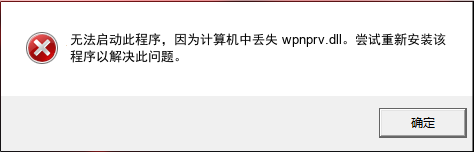
图 1: Windows 系统相关报错提示
🔍 技术诊断要点:
文件职责:负责【Windows 推送通知平台服务(WpnService)】与系统即插即用(PnP)管理器之间的通信桥梁,处理设备(尤其是打印机)的发现、状态通知和元数据传递。
级联故障:缺失该文件将直接导致【Windows 推送通知平台服务(WpnService)】启动失败或功能异常。这会级联影响:1. 依赖于 WNS 的现代应用(如邮件、日历)的后台通知;2. 系统打印后台处理程序(Spooler)无法正常接收来自网络或蓝牙打印机的设备发现与状态变更通知,导致添加打印机失败、打印机状态显示异常或打印任务卡住。
💡 技术科普:为何【没进行任何打印操作,只是开机或打开邮件应用】也会报 wpnprv.dll 错误?
wpnprv.dll 是 Windows【推送通知与即插即用集成层】的“事件路由枢纽”。系统启动时,多个核心服务(如 WpnService、Device Setup Manager)会并行初始化。只要其中任何一个服务尝试加载这个共享的通信模块失败,就会在系统事件日志中记录错误,甚至可能弹出对话框。现代 UWP 应用(如邮件、天气)在后台运行时,会通过 WNS 请求通知权限,这个过程会间接引用 wpnprv.dll。因此,DLL 的缺失是一个底层基础设施的故障,其表象可能出现在任何依赖该基础设施链的上层操作中,而不仅仅是直接的打印动作。
二、阶梯式修复方案
方案 A:手动部署与专属资源库
适合具备一定电脑基础的用户。请务必核对系统位数,点击跳转专属下载页:wpnprv.dll 官方安全资源库
存放路径: 32位 DLL 放入 C:\Windows\System32;64位文件放 System32,32位文件放 SysWOW64。
方案 B:自动化驱动环境修复 (推荐方案)
wpnprv.dll 涉及复杂的运行库多版本依赖。金山毒霸电脑医生会自动检测并重置对应的子系统依赖链接,不仅补全这个文件,还会修复潜在的运行库入口异常。一键扫描即可修复。
下载 wpnprv.dll 专用修复工具三、深度 FAQ:用户常见问答
Q1: 从完好系统复制了 wpnprv.dll 到 System32 目录,但打印服务依然无法启动或报错?
A: 这通常涉及两个更深层问题:1. **服务依赖关系损坏**:WpnService 可能因依赖项(如 RPC服务、DCOM)异常而无法启动。请以管理员身份运行命令提示符,依次执行 `sc config WpnService start= auto` 和 `sc start WpnService`,观察具体错误代码。2. **注册表项缺失**:该 DLL 的相关 COM 注册信息可能丢失。除了复制文件,还需以管理员身份运行 `regsvr32 /i wpnprv.dll`(如果支持注册),并检查系统事件查看器(eventvwr.msc)中 Application 和 System 日志,寻找更精确的错误源。
Q2: 使用 SFC /scannow 和 DISM 工具能修复此问题吗?
A: **视情况而定,但这是首要且最安全的步骤**。SFC 会扫描并修复受 Windows 资源保护的核心系统文件。wpnprv.dll 作为系统组件,通常在其保护范围内。如果文件被损坏或版本不一致,SFC 可以修复。如果 SFC 无效,应使用 DISM(部署映像服务和管理)在线修复系统映像:`DISM /Online /Cleanup-Image /RestoreHealth`。此过程会从 Windows Update 或指定的源映像中拉取正确的文件进行替换。**关键点**:如果系统映像存储本身已损坏,DISM 可能失败,此时可能需要使用安装介质进行修复安装。
Q3: 手动注册 DLL 时提示“模块已加载,但找不到入口点”或“不兼容”,怎么办?
A: 这表明你尝试注册了一个**非 COM 组件 DLL**,或者**位数不匹配**。wpnprv.dll 是一个系统内部使用的非注册型 DLL。正确的修复思路不是注册,而是:1. **确认文件路径**:64位系统应在 `C:\Windows\System32`(64位)和 `C:\Windows\SysWOW64`(32位兼容)目录下均有正确版本的文件。2. **使用系统原生工具**:坚持使用 SFC/DISM。3. **检查恶意软件**:使用权威杀毒软件和 Malwarebytes 进行全盘扫描,某些恶意软件会替换或劫持系统 DLL。4. **终极方案**:在备份数据后,考虑执行 Windows 10/11 的“修复安装”(就地升级),即运行当前版本的系统安装程序,选择“保留个人文件和应用程序”进行安装,这能彻底重置所有系统文件而不影响用户数据。
Q4: 错误只在特定用户账户下出现,切换到管理员账户就正常,如何解决?
A: 这是典型的**用户配置文件损坏**或**权限问题**。wpnprv.dll 本身是系统级文件,但与之相关的服务(WpnService)在为用户会话初始化时,会加载用户配置文件夹(`C:\Users\[用户名]\AppData\Local\Microsoft\Windows\`)下的相关设置和数据。解决方法:1. 创建一个新的本地用户账户,测试问题是否依然存在。如果新账户正常,则问题源于旧账户配置损坏。2. 可以尝试手动修复旧账户:导航至上述路径,重命名或删除 `WebServices` 子文件夹(此操作会重置 WNS 的用户端配置,系统会自动重建),然后注销重新登录。3. 使用 `chkdsk C: /f` 检查磁盘错误,因为配置文件损坏有时源于磁盘扇区问题。


