联想M7268打印机驱动下载和安装方法
联想M7268打印机驱动程序
版本
文件大小
发布日期

 1.0.1.2
49MB
2007/5/31
1.0.1.2
49MB
2007/5/31
 下载
下载
(由金山毒霸-电脑医生,提供技术支持)
一、打印机简介
联想M7268是一款黑白激光多功能一体机,适用于家庭和小型办公环境。它支持手动双面打印,操作简便,特别适合打印日常文件。设计上,联想M7268采用环保材料,结构紧凑,易于放置在任何工作空间。
二、驱动安装方法
1、点击下载免费安装包;

2、点击“打印机驱动”、“输入品牌+型号”搜索,根据操作系统版本,下载对应驱动;
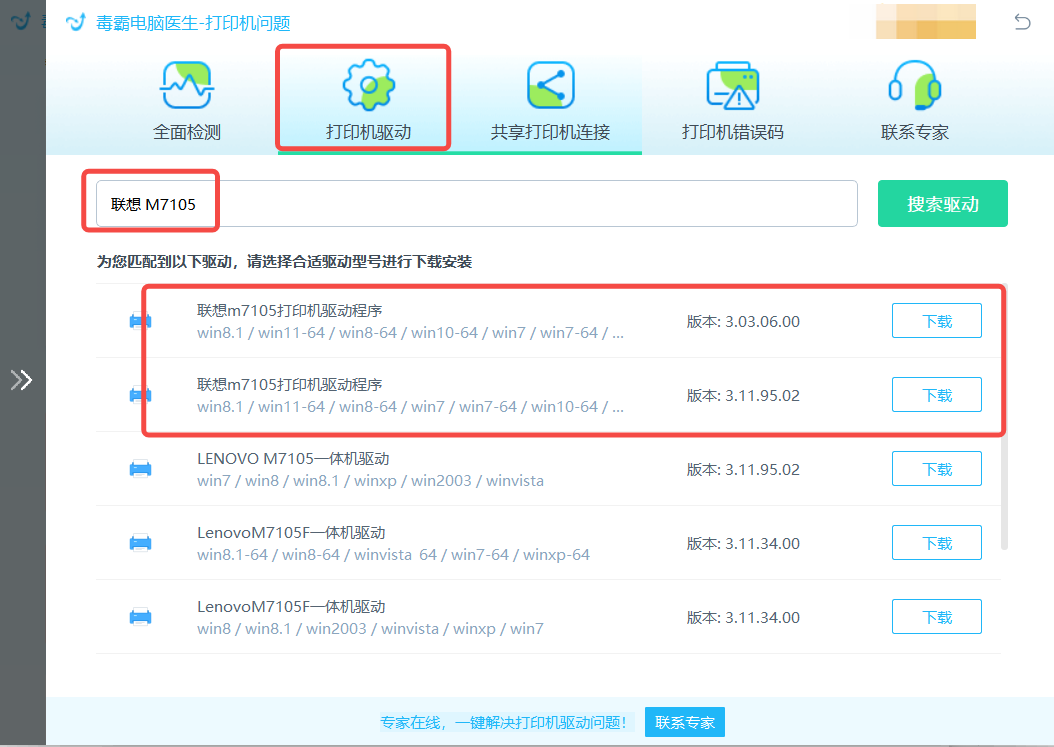
如果修复后还有问题,可以点击“联系专家”,由资深电脑问题专家“一对一”解决各类打印机故障问题。

三、常见问题
1、问题:联想M7268打印机脱机怎么恢复?
解决方法:首先检查打印机是否开启并正确连接到电脑。在电脑上,打开“控制面板”,选择“设备和打印机”,找到联想M7268打印机图标,右键点击选择“查看打印机属性”。在弹出的窗口中,确保“使用打印机脱机”选项没有被勾选。如果勾选了,取消勾选后尝试重新打印。
2、问题:联想M7268打印机报错0x000007d1,是什么原因?怎么修复?
解决方法:错误代码0x000007d1通常是由于打印机驱动不兼容或已损坏引起的。首先尝试重启电脑和打印机,以清除可能存在的错误状态。若问题依旧,访问联想官网下载并安装最新的打印机驱动程序。安装完成后重启电脑,再次尝试打印。
3、问题:联想M7268打印机报错0x0000000a,是什么原因?怎么修复?
解决方法:错误0x0000000a可能是由打印指令冲突引起的。首先,尝试清空打印队列:打开“控制面板”,选择“设备和打印机”,右键点击联想M7268打印机,选择“查看正在打印”,取消所有正在进行的打印任务。之后,重新启动打印机和电脑,检查是否解决问题。
4、问题:联想M7268打印机出现乱码,是什么原因?怎么修复?
解决方法:打印乱码通常是因为打印机驱动不正确或者文档的编码格式与打印机不兼容。首先,确保打印机驱动是最新的,可以从联想官方网站下载最新驱动进行更新。其次,检查文档的编码设置是否正确,尝试将文档保存为不同的编码格式后再进行打印。
5、问题:联想M7268打印机,打印字符不全或字符不清晰,怎么办?
解决方法:打印不清晰或字符不全可能是打印头部分堵塞或打印机内部有污垢。首先,尝试使用打印机自带的清洁功能进行打印头清洁。如果问题仍未解决,可以手动清洁打印头。关闭打印机电源,使用少许酒精轻轻擦拭打印头,避免使用过多液体可能引起的损害。
如果您有遇到打印机驱动、连接、共享、报错等问题,推荐下载“金山毒霸-电脑医生”进行智能检测,一键修复各种打印机问题,提高大家工作和打印机使用效率。


