兄弟DCP-J105打印机驱动下载和安装方法
兄弟DCP-J105打印机驱动程序
版本
文件大小
发布日期

 1.0.0.0
50MB
2013/4/15
1.0.0.0
50MB
2013/4/15
 下载
下载
(由金山毒霸-电脑医生,提供技术支持)
一、打印机简介
兄弟DCP-7080D是一款性价比极高的黑白激光一体机,适用于家庭办公和小型商用。它集打印、复印、扫描和传真功能于一体,出纸盒容量为250页,接口类型为USB2.0,操作简便,性能稳定,价格实惠,深受用户喜爱。兄弟DCP-7080则是兄弟品牌另一款备受好评的黑白激光一体机,同样具备丰富的功能和高效的网络扩展能力。
二、驱动安装方法
1、点击下载免费安装包;

2、点击“打印机驱动”、“输入品牌+型号”搜索,根据操作系统版本,下载对应驱动;
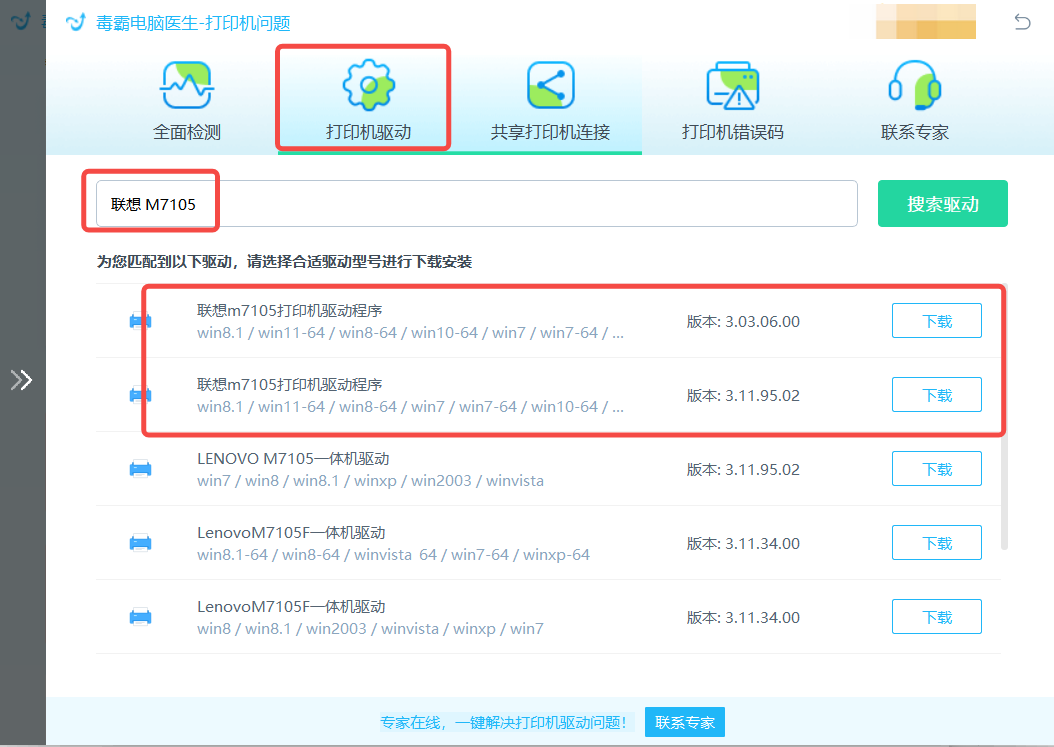
如果修复后还有问题,可以点击“联系专家”,由资深电脑问题专家“一对一”解决各类打印机故障问题。

三、常见问题
1、问题:兄弟DCP-J105打印机无法打印照片是什么原因?怎样修复?
解决方法:首先,检查打印机是否安装了正确的驱动程序。如果驱动程序不正确或过时,可能会导致无法打印照片。更新或重新安装驱动程序。其次,确认打印机设置中是否选择了正确的纸张类型和打印质量。确保选择了照片纸和高质量打印选项。最后,检查墨盒是否有足够的墨水,特别是彩色墨水,如果墨水不足,可能会影响打印效果。按照这些步骤检查后,问题应该能够解决。
2、问题:兄弟DCP-J105打印机总是显示缺纸怎么办?
解决方法:首先,确保打印机纸盘中有足够的纸张,并且纸张已正确放置。纸张应该平整排列,不要超过纸盘的容量。其次,检查纸张传感器是否被卡纸或碎片堵塞。清除任何堵塞物并重新启动打印机。如果问题仍然存在,尝试重置打印机,通过拔下电源并等待几分钟后再重新连接电源。最后,确保打印机固件和驱动程序为最新版本,这样可以解决由于软件问题引起的错误。
3、问题:兄弟DCP-J105打印任务删不掉怎么回事?怎样修复?
解决方法:首先,打开“控制面板”,进入“设备和打印机”选项,找到兄弟DCP-J105打印机。右键点击打印机图标,选择“查看正在打印什么”。如果看到有打印任务无法删除,点击“打印机”菜单,选择“取消所有文档”。如果任务仍无法删除,尝试重启Windows打印服务。在“运行”对话框中输入`services.msc`,找到“Print Spooler”服务,右键点击选择“重新启动”。这些步骤应能清除卡住的打印任务。
4、问题:兄弟DCP-J105打印机打印出来有黑点是怎么回事?怎样修复?
解决方法:打印机打印出来有黑点,通常是由于打印头或滚轴脏污。首先,打开打印机并卸下墨盒,使用干净的无绒布轻轻擦拭打印头。其次,使用打印机自带的清洁功能进行深度清洁。进入打印机的控制面板,选择“维护”或“工具”选项,找到并运行打印头清洁程序。如果问题依旧,检查纸张路径和滚轴,清除任何可能的污垢或碎片。定期清洁和维护打印机可以预防类似问题的发生。
5、问题:兄弟DCP-J105打印机内存已满怎么清理?
解决方法:当打印机提示内存已满时,首先取消所有正在排队的打印任务。打开“设备和打印机”,找到兄弟DCP-J105打印机,右键点击选择“查看正在打印什么”,然后取消所有任务。接着,重启打印机和计算机,以清除存储在缓存中的数据。如果问题仍然存在,可以尝试重置打印机到出厂设置。具体步骤请参考打印机用户手册。此外,确保打印文档的文件大小适中,避免一次性发送过多大文件到打印机。
如果您有遇到打印机驱动、连接、共享、报错等问题,推荐下载“金山毒霸-电脑医生”进行智能检测,一键修复各种打印机问题,提高大家工作和打印机使用效率。


