富士施乐DocuPrint C1250打印机驱动下载和安装方法


 下载
下载
(由金山毒霸-电脑医生,提供技术支持)
一、打印机简介
富士施乐DocuPrint CP119w是一款高质量的彩色激光打印机,具备手动双面打印、无线网络连接(IEEE802.11b/g/n)和高速USB2.0接口。其纸张输入容量为150张,输出容量为100张,预热时间仅需28秒,适合家庭和小型办公环境使用。
富士施乐DocuPrint 181是一款性价比极高的黑白激光打印机,支持网络打印和可选双面打印功能。其黑白打印速度达18.4ppm,彩色打印速度为10.9ppm,非常适合预算有限但需要高效打印的用户使用。
二、驱动安装方法
1、点击下载免费安装包;

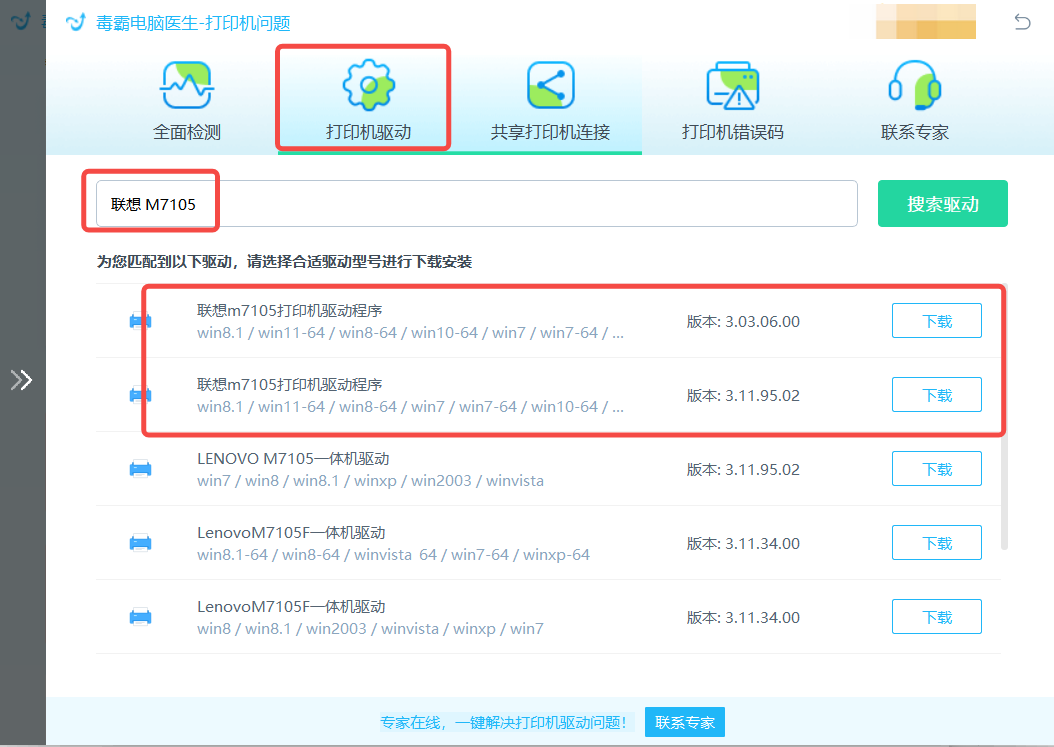
2、点击“打印机驱动”、“输入品牌+型号”搜索,根据操作系统版本,下载对应驱动;
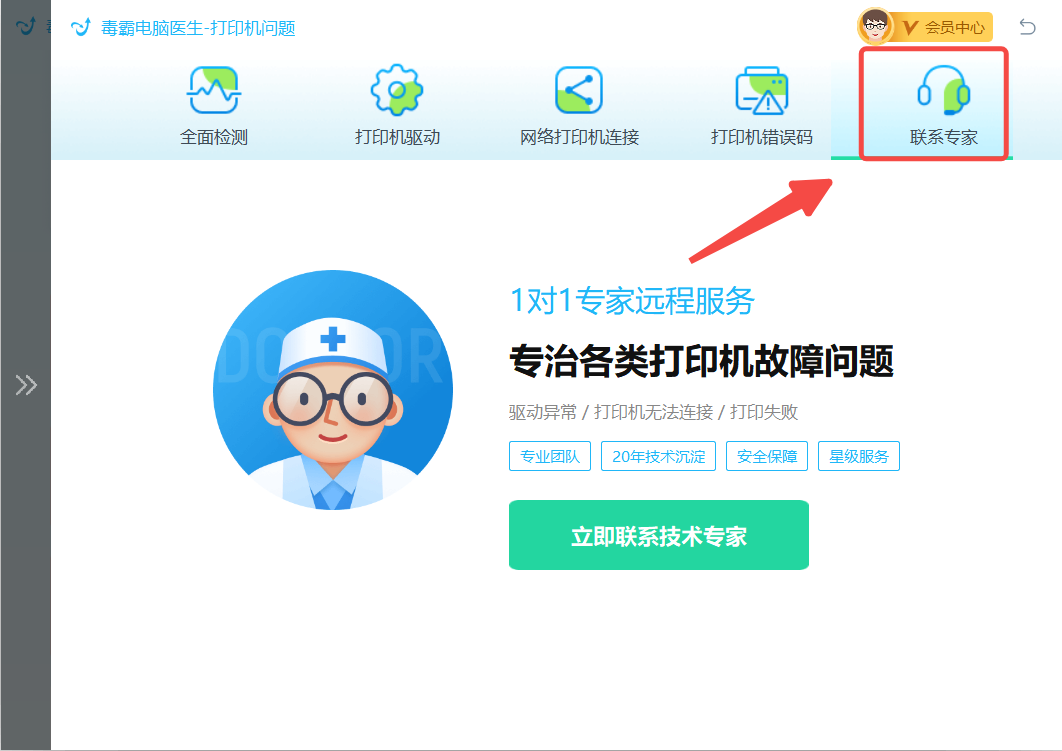
如果修复后还有问题,可以点击“联系专家”,由资深电脑问题专家“一对一”解决各类打印机故障问题。
三、常见问题
1、问题:富士施乐DocuPrint C1250打印机总是显示缺纸怎么办?
解决方法:首先检查纸盒是否正确安装,确保纸张没有卡住或折叠。然后,检查传感器是否被阻挡或污染,清理传感器上的灰尘或碎屑。如果问题依旧,尝试更换纸张类型,确保使用的是打印机支持的纸张规格。如果这些方法都无效,建议查看打印机手册或联系专业维修人员。
2、问题:富士施乐DocuPrint C1250打印任务删不掉怎么回事?怎样修复?
解决方法:首先,打开“控制面板”,选择“设备和打印机”,找到您的打印机并双击打开。进入打印队列后,尝试右键点击要删除的任务并选择“取消”。如果任务仍然无法删除,重启打印机和计算机,再次尝试删除。如果问题还是存在,可以在“服务”中找到“Print Spooler”服务,停止该服务,删除C:\Windows\System32\spool\PRINTERS文件夹中的所有文件,然后重新启动服务。
3、问题:富士施乐DocuPrint C1250打印机故障灯一直闪是什么原因?怎样修复?
解决方法:故障灯闪烁可能表示多种问题。首先检查打印机是否卡纸,按打印机手册指引清理卡纸。其次,检查墨盒或碳粉是否安装正确或需要更换。如果这些都正常,查看打印机的显示屏或电脑上的打印机状态信息,获取详细的错误代码或信息。根据具体的错误代码,采取相应的修复步骤。若问题依旧,建议联系专业技术支持。
4、问题:富士施乐DocuPrint C1250打印机感叹号闪烁怎么解决?
解决方法:感叹号闪烁通常表示打印机内部出现了问题。首先,检查是否有卡纸现象,如果有,按照说明书清理卡纸。其次,检查墨盒或碳粉是否需要更换,确保它们安装正确。另一个可能的原因是打印机的驱动程序有问题,尝试重新安装或更新驱动程序。如果这些方法都无法解决问题,建议查看打印机的详细错误信息或联系专业维修服务。
5、问题:富士施乐DocuPrint C1250打印机有条纹怎么消除?
解决方法:打印有条纹可能是由于打印头堵塞或碳粉不足引起的。首先,进行打印头清洁,可以在打印机设置或维护菜单中找到相关选项。其次,检查碳粉或墨盒的状态,必要时进行更换。另外,确保打印机驱动程序是最新版本。如果问题仍然存在,尝试调整打印质量设置,选择较高的打印质量。若所有方法均无效,建议联系专业技术人员进行进一步检查。
如果您有遇到打印机驱动、连接、共享、报错等问题,推荐下载“金山毒霸-电脑医生”进行智能检测,一键修复各种打印机问题,提高大家工作和打印机使用效率。


